Dolibarr
Ouverture et Clôture de Caisse
1. Ouverture de caisse journalière
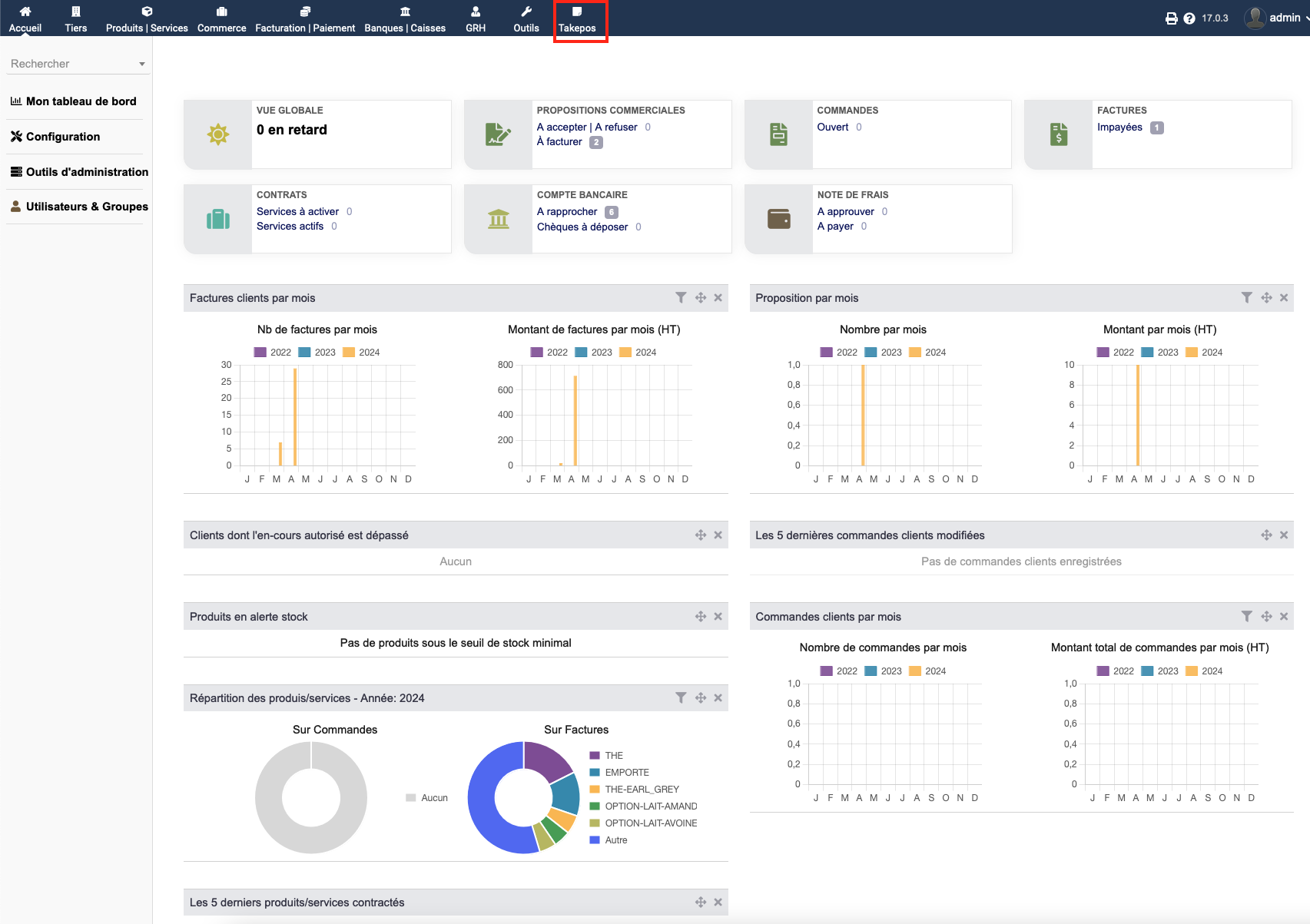
En premier lieu, vous devez aller dans l’espace d’administration de votre Dolibarr et cliquer sur l’onglet « TakePOS »
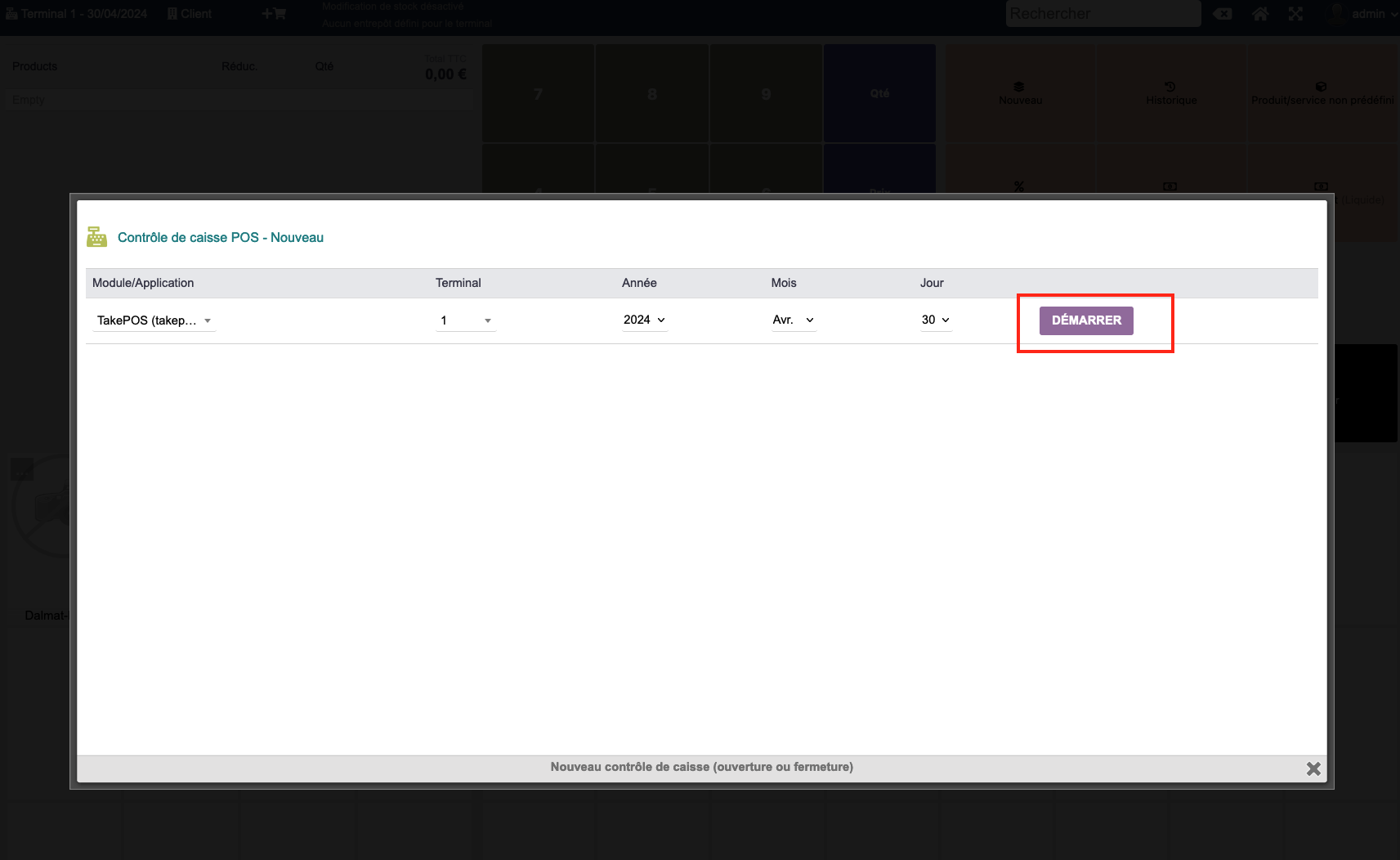
Vous allez être redirigé vers la caisse ou vous devez remplir les champs demandés.
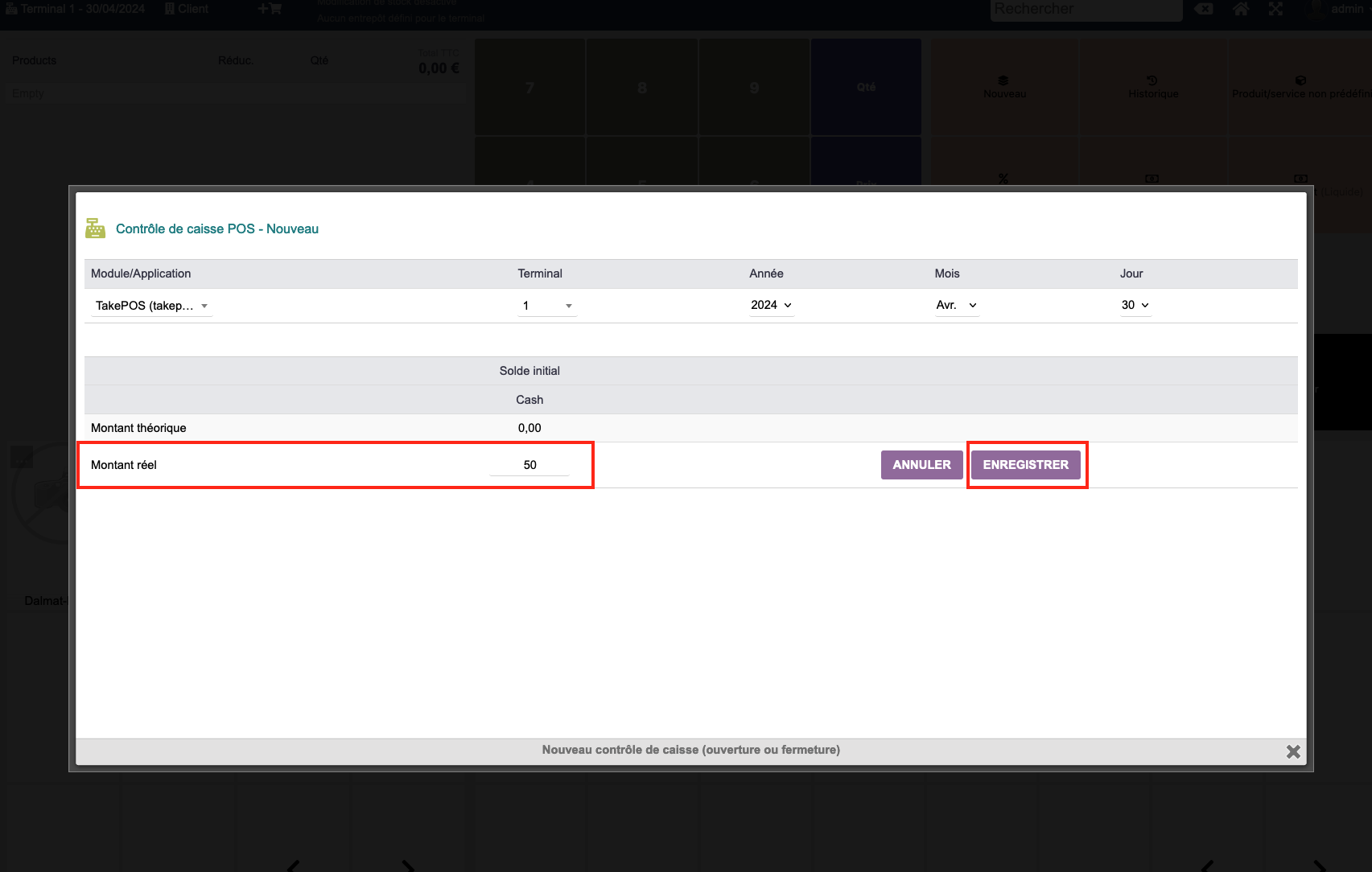
C’est à dire le montant réel que contient votre caisse. Une fois réalisé, cliquez sur « enregistrer »
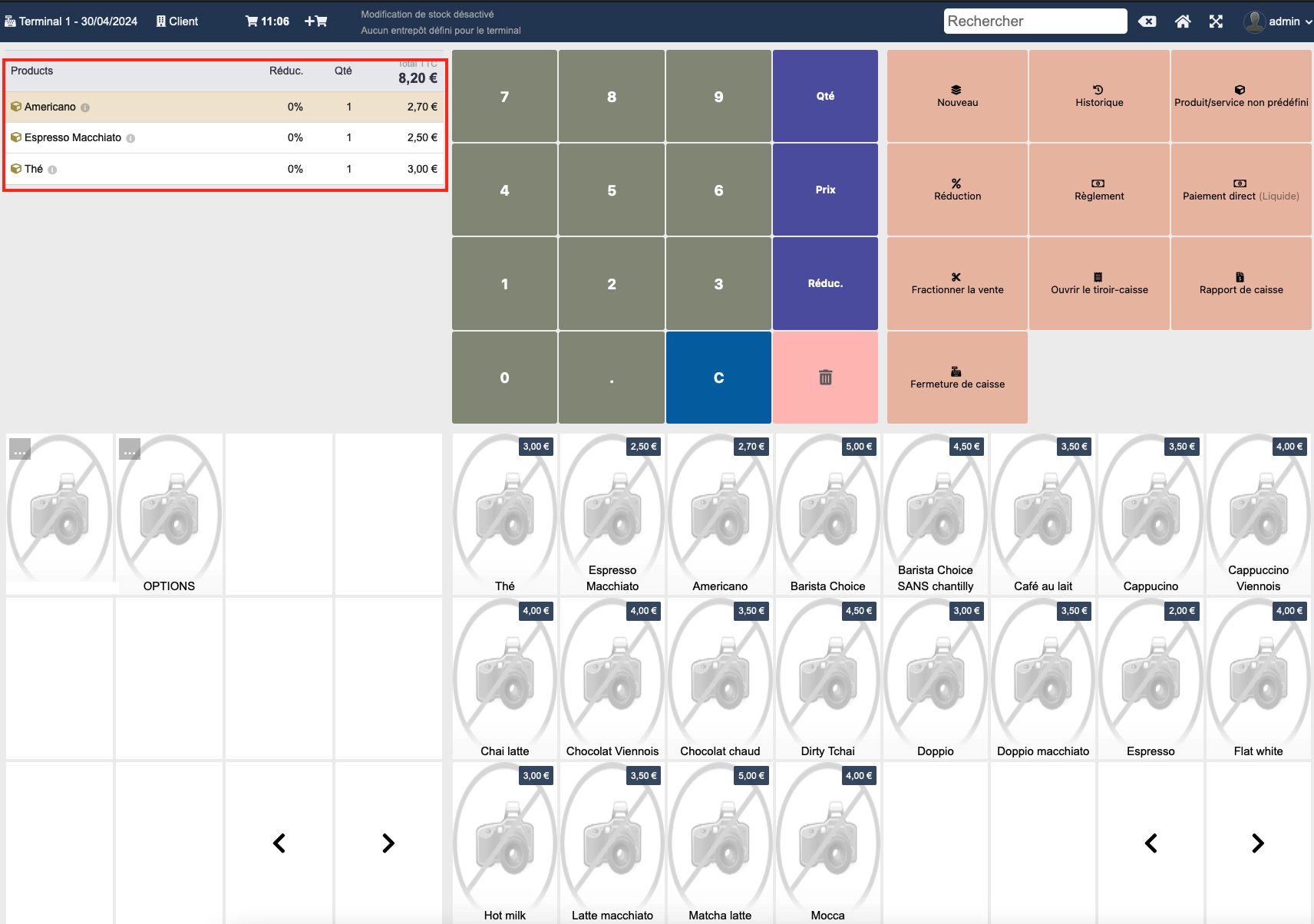
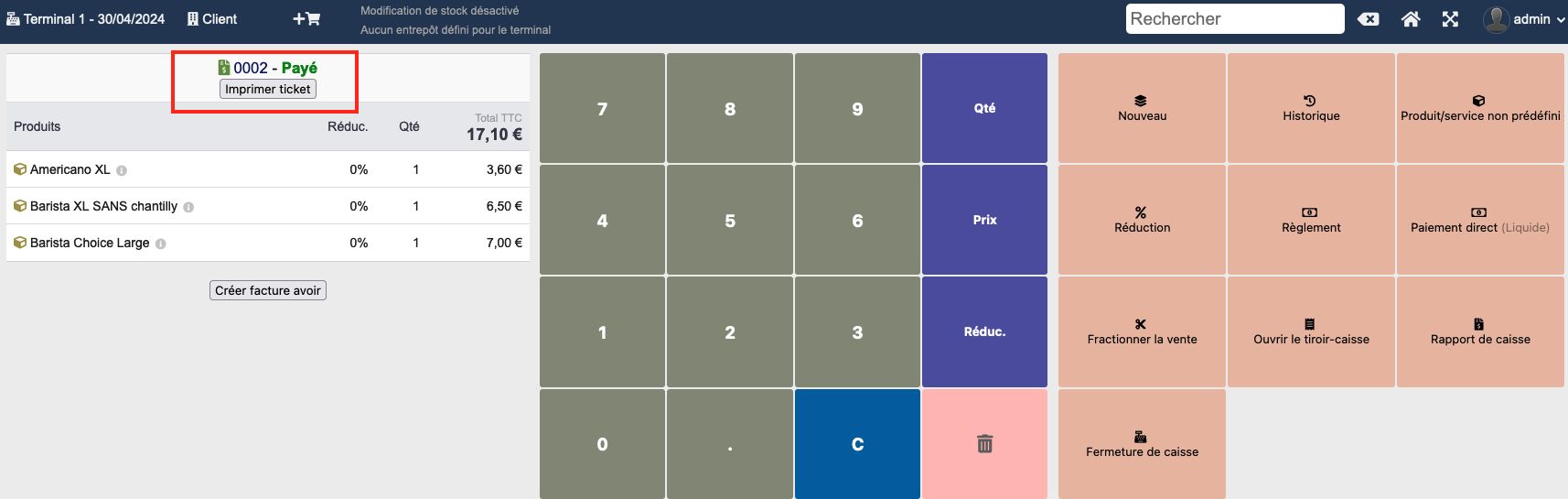
Ensuite vous allez apercevoir la page de votre caisse, ou vous pouvez dès lors retrouver vos catégories de produits ainsi que vos produits.
Il vous suffira de les sélectionner pour pouvoir les afficher à gauche de l’écran.
Pour pouvoir saisir le règlement de la personne, vous devez alors cliquer sur « Paiement direct » pour le liquide et « règlement » pour pouvoir choisir carte bancaire comme moyen de paiement.
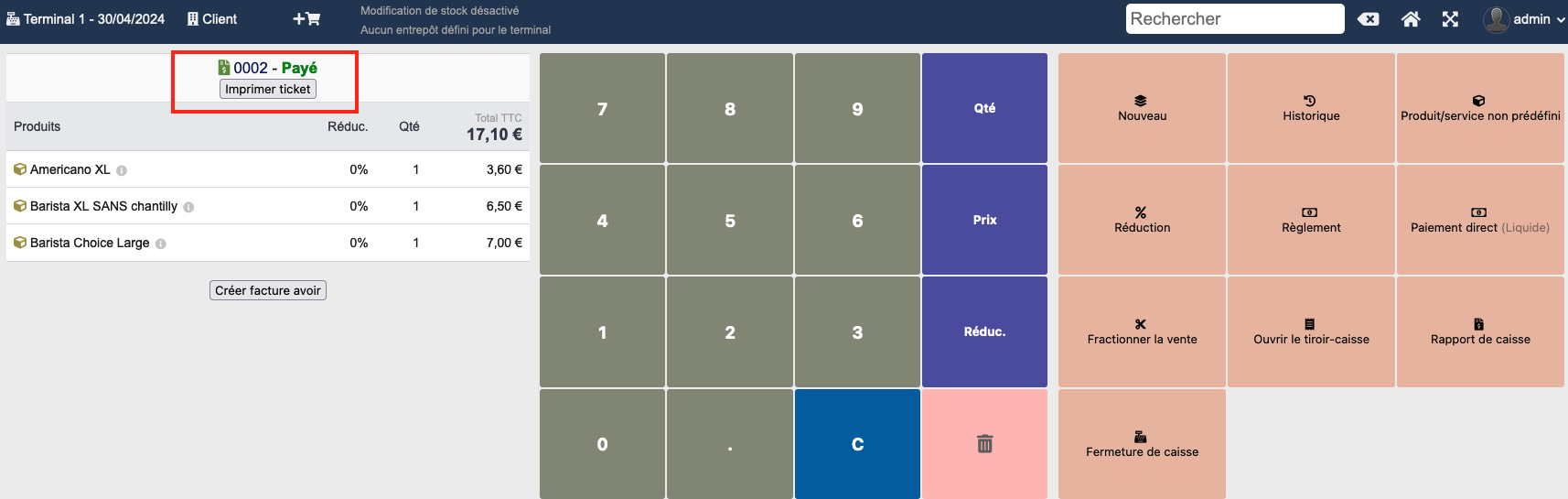
Ensuite vous pouvez cliquer sur « imprimer ticket » pour que le ticket de caisse s’imprime.
Pour modifier la quantité d’un produit il vous suffira de cliquer dessus et de cliquer sur le bouton quantité de la caisse.
2. Clôture de caisse
Pour pouvoir clôturer votre caisse et avoir votre ticket Z, vous devez en premier lieu, retourner sur l’espace d’administration de Dolibarr.
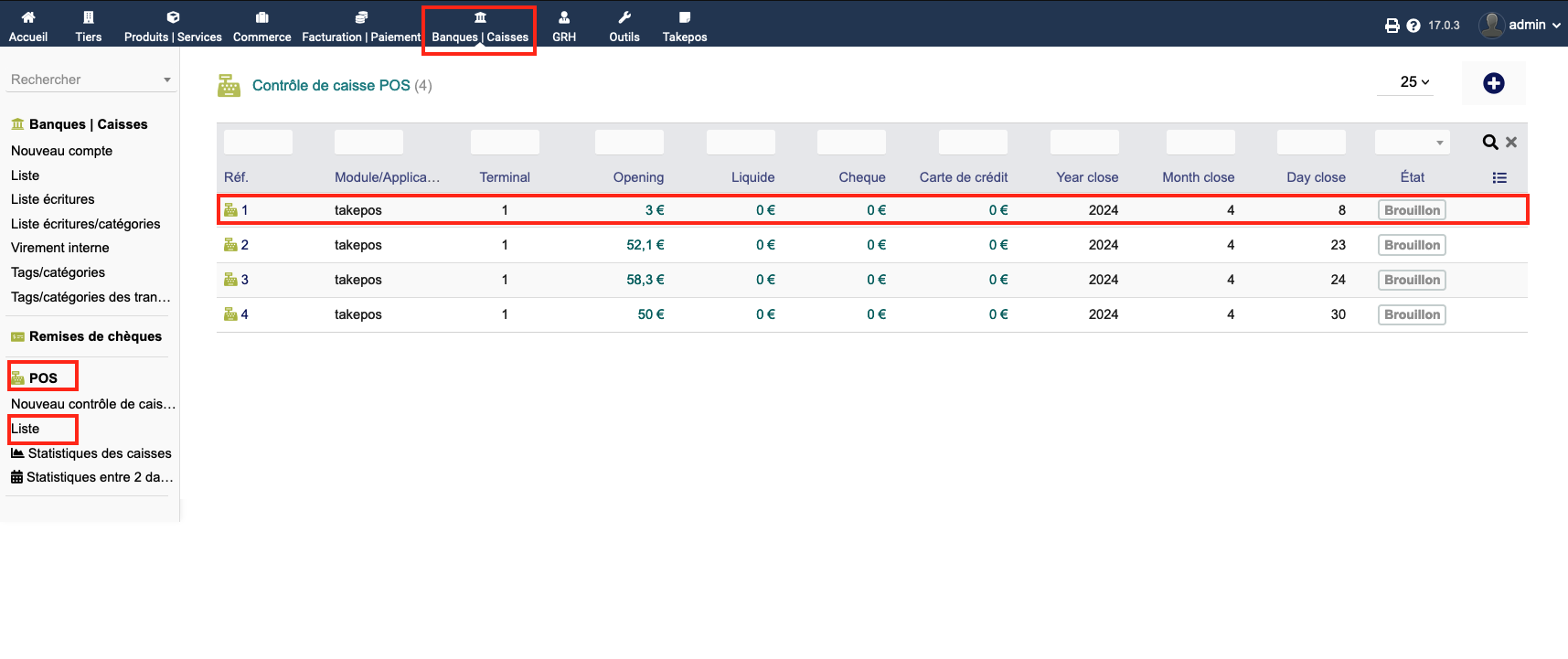
Vous devez vous rendre dans l’onglet banque / caisse, cliquer sur l’onglet POS et « Liste »
Ensuite vous devez cliquer sur votre caisse qui a été ouverte.
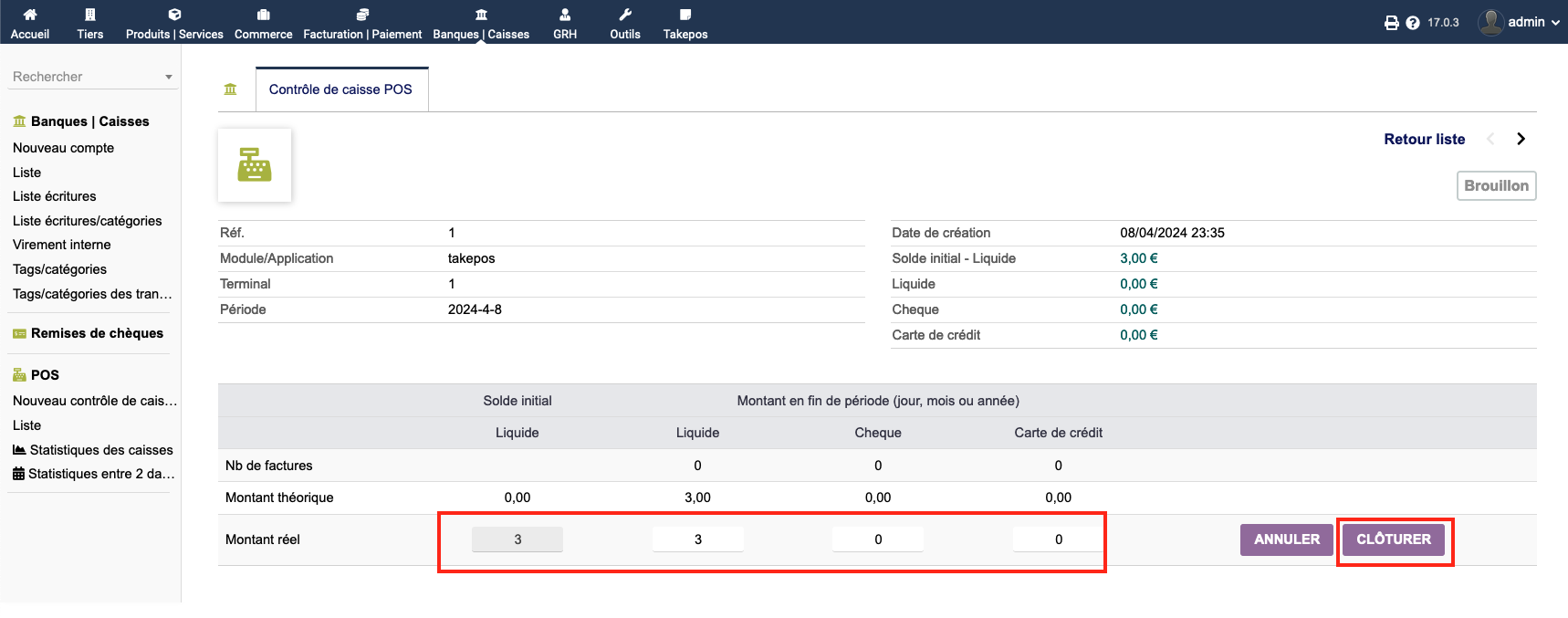
 Pour pouvoir la clôturer, vous devez cliquer sur le bouton « Clôturer ».
Ici vous allez devoir remplir les champs demandés et ensuite cliquer sur « Clôturer »
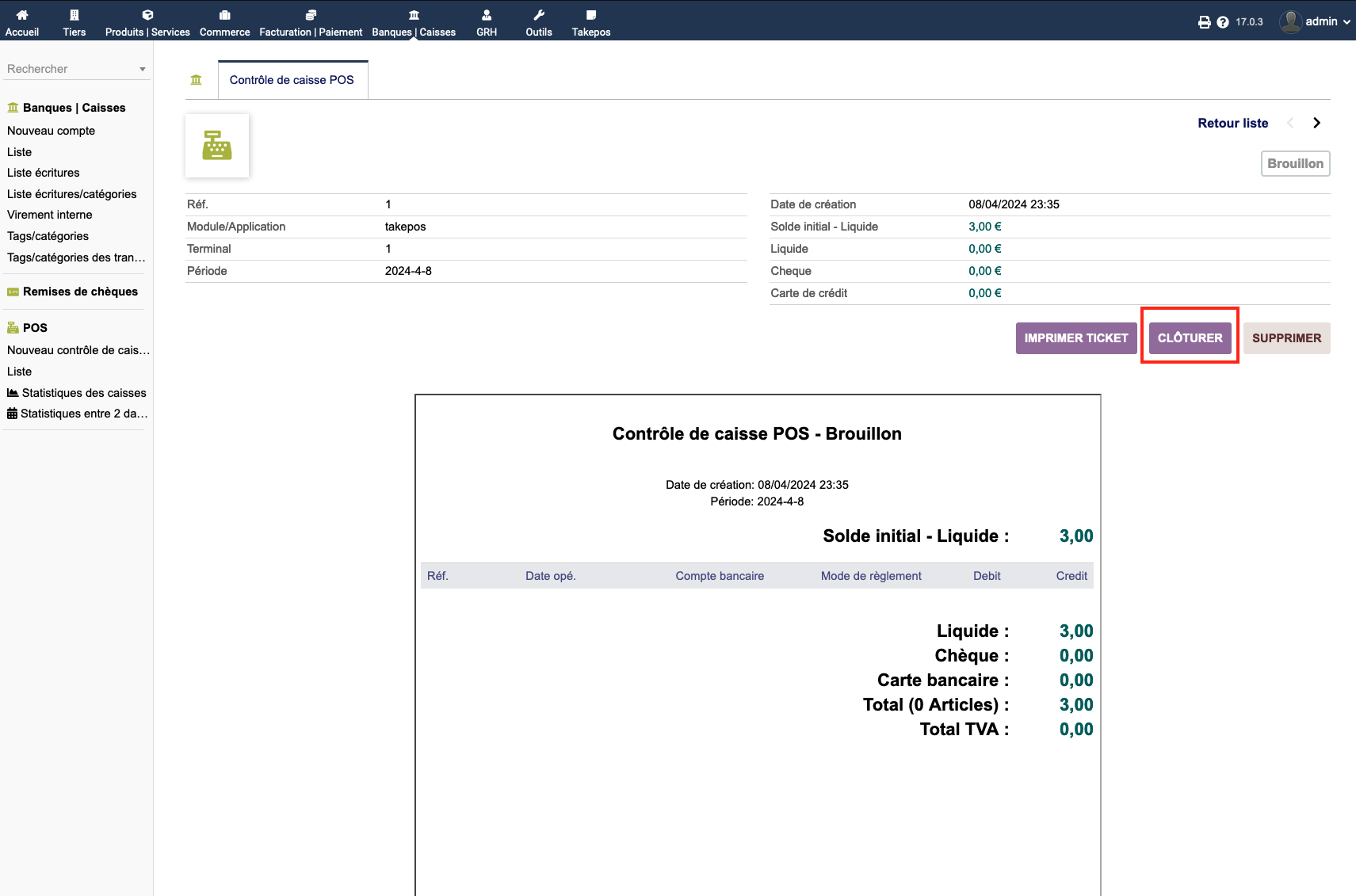
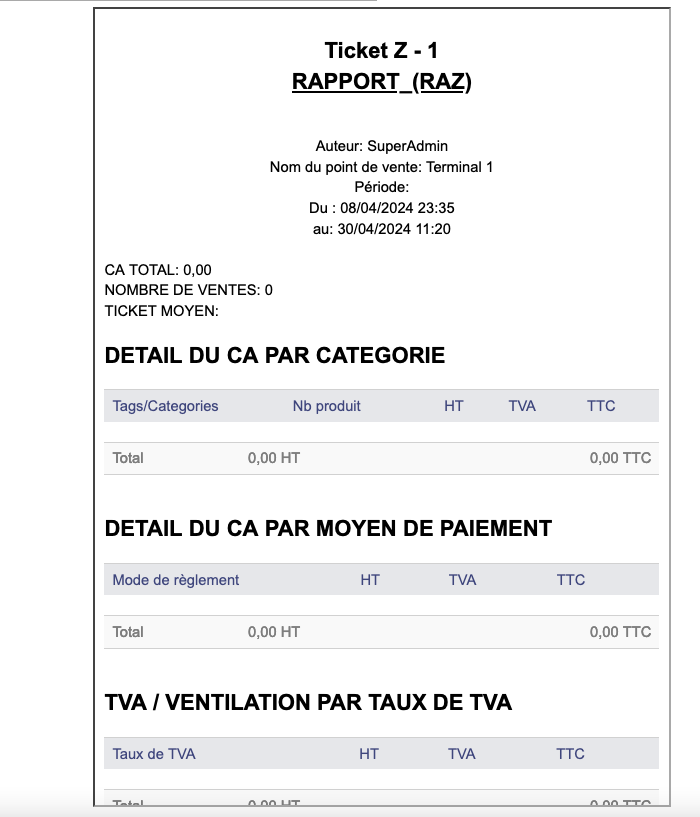
Plus bas dans la page vous allez apercevoir le ticket Z et vous pourrez ensuite l’imprimer si besoin, votre caisse est maintenant clôturée.
Peppol • Facturation éléctronique
Voici un tutoriel pour le fonctionnement de Peppol sur Dolibarr.
1) Comment trouver mon ID Peppol ?
La première étape pour connaître votre ID Peppol consiste à vous rendre dans votre interface Dolibarr. Ensuite, allez dans l’onglet « Facturation » et, dans la colonne de gauche, cliquez sur « Peppol Dashboard ».
Votre ID Peppol apparaîtra alors à l’écran.

2) Comment encoder un tiers avec le numéro Peppol de celui-ci ?
Pour encoder correctement un tiers avec l’ID Peppol de la personne concernée, vous devez créer le tiers de manière classique en complétant toutes les informations requises, y compris le numéro de TVA.
Une fois le numéro de TVA encodé, cliquez sur le bouton « FindPeppolID ». Vous devrez alors obligatoirement sélectionner le numéro commençant par 0208.
Après l’enregistrement, l’ID Peppol apparaîtra dans la fiche de votre client, dans l’onglet « Identifiant Peppol spécifique ».


Vous pourrez alors cliquer sur "vérifier Peppol" et un message en vert devrait apparaitre si tout est correct.

3) Problème lors de l’encodage d'un ID PEPPOL?
Si vous rencontrez un problème lors de l’encodage d’un ID Peppol dans un tiers, si vous ne trouvez pas l’ID Peppol de la personne, ou si une longue liste d’ID Peppol s’affiche sans correspondre au numéro de TVA de la personne, veuillez suivre la procédure suivante mais avant tout vérifier que la personne à un numéro de TVA valide.
1. Allez dans la fiche du tiers et entrez manuellement le numéro de TVA de la personne en le précédant du code suivant : 0208:numéro de TVA
2. Ensuite, cliquez sur « HarmozinePeppolID ».
3. Un message de succès apparaîtra, puis le numéro Peppol sera modifié et affiché dans le bon format.

Une fois que vous verrez apparaître ce message, c'est que tout est bon.


4) Comment envoyer une facture sur le réseau Peppol ?
Pour envoyer une facture sur le réseau Peppol, rendez-vous dans l’onglet « Facturation ». Une fois la facture validée, un bouton « Envoyer via Peppol » apparaîtra.
Une copie de la facture (PDF) sera envoyée au client dès que la transmission Peppol est confirmée en plus du fichier XML

5) Voir votre facture en fichier XML Peppol et PDF :
Dans l’onglet Facture de votre Dolibarr, sous votre facture, vous trouverez la section intitulée « Fichiers joints ». C’est à cet endroit que vous pourrez retrouver votre facture au format PDF, ainsi qu’au format XML Peppol.
