Installer et configurer vos boites emails sur vos différents appareils
Sur un ordinateur Apple Mac, via le logiciel Apple Mail
Pour installer votre boite Mail sur les appareils Apple, nous privilégions l'installation de cette dernière par le biais d'un profil (plus facile, moins d'erreurs)
L'installation est plus aisée, puisqu'elle ne nécessite pour vous qu'un mot de passe à insérer, ainsi qu'une petite manipulation de votre part.
Cette façon de procéder implique obligatoirement le visionnage de vos emails sur l'application native des appareils Apple, appelé Mail. Vous ne pourrez donc pas lire vos emails sur des applications telles que Thunderbird, Outlook, Gmail, etc. Si vous désirez malgré tout utiliser une autre application, il faudra suivre le tutoriel ci-dessous (plus long et plus compliqué)
1) Si vous ne l'avez pas encore reçu, demandez-nous de vous envoyer le mail de configuration. Vous trouverez une copie de ce mail ci-dessous

2), dans cet mail, vous trouverez 3 profils.
• Un profil pour la configuration de la boite mail
• Un profil pour la configuration d'un calendrier "partagé"
• Un profil pour la configuration d'un annuaire de contact "partagé"
Nous allons nous intéresser uniquement au profil de configuration de la boite mail. Vous devrez double-cliquer sur le profil
Depuis un Mac :
Une bannière apparaitra sur la droite de votre écran.
Vous devrez ensuite vous rendre dans le menu Pomme / Préférences Systèmes / Profils
Ensuite, vous arriverez dans la section "Profils" vous permettant d'installer ce dernier

Il ne vous restera plus qu'à insérer le mot de passe que vous nous aurez demandé de vous créer.
Ensuite, la boite mail apparaitra directement dans votre application Apple Mail
Sur un iPhone via un profil
Pour installer votre boite Mail sur votre iPhone, nous privilégions l'installation de cette dernière par le biais d'un profil (plus facile, moins d'erreurs)
L'installation est plus aisée, puisqu'elle ne nécessite pour vous qu'un mot de passe à insérer, ainsi qu'une petite manipulation de votre part.
1) En premier lieu nous vous envoyons le profil en question sur votre adresse mail personnel. Vous allez recevoir le profil en pièce jointe, il vous faut alors cliquer dessus pour le télécharger.

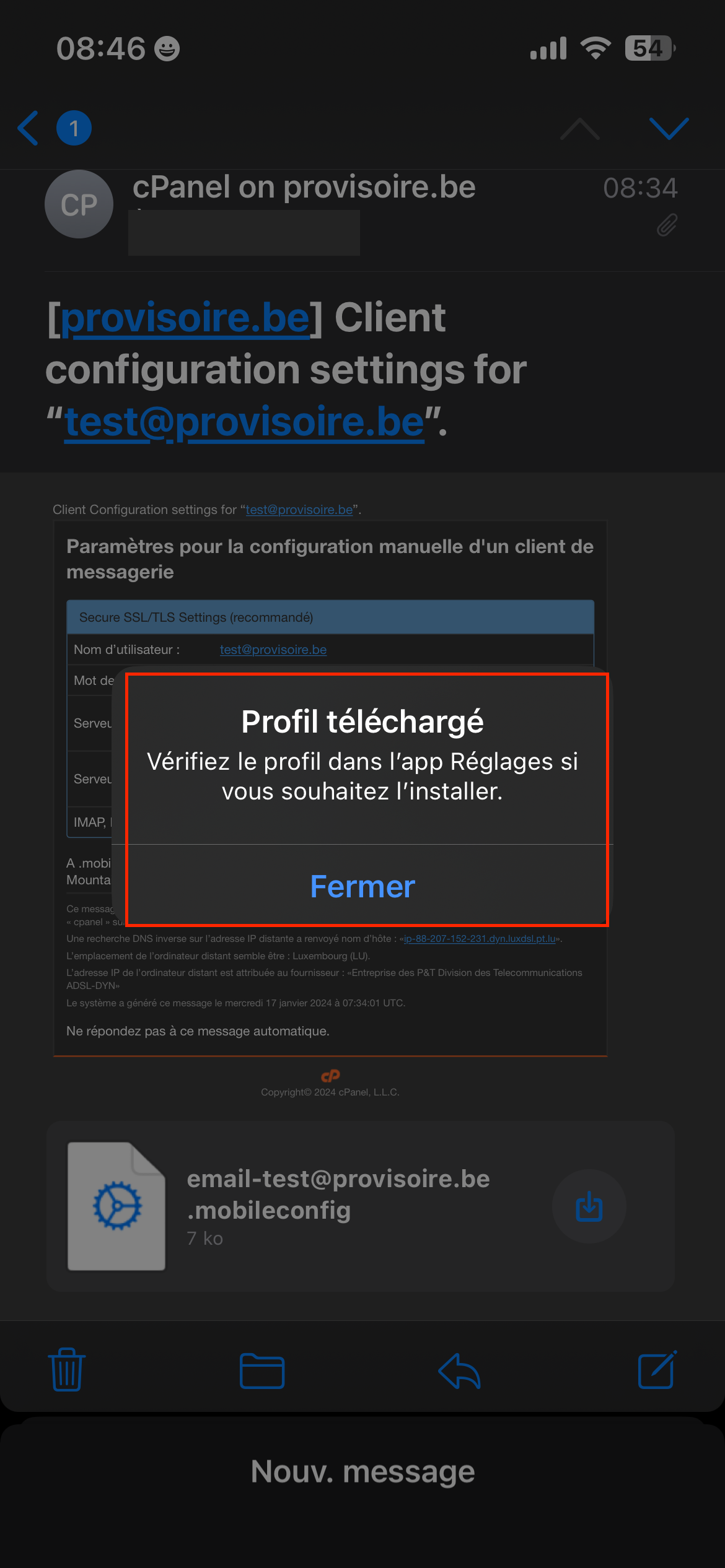
2) Une fois téléchargé, vous devez aller dans les réglages de votre iPhone et vous allez apercevoir un message concernant un nouveau profil téléchargé, il vous suffit de cliquer dessus et d'installer le profil en question.


3) La dernière étape est d'entrer le mot de passe pour l'adresse mail et de valider. Une fois réalisé, vous verrez apparaître votre boîte mail dans l'application Mail de votre iPhone.

