# Procédures "Publiques"
# Web
# Site web • Référencement Naturel • SEO
Bonjour à toutes et à tous,
Si vous lisez actuellement cet article, c'est que vous souhaitez augmenter l'audience de votre site.
De mon côté, si j'élabore cet article, c'est parce que je me rends compte que le référencement naturel est trop régulièrement oublié, sur les différents sites internet que je visite.
**Pire encore**, un grand nombre d'agences web | marketing ne le font tout bonnement pas, et | ou n'en parlent pas à leurs clients.
#####
Mais alors, pourquoi le référencement naturel est-t-il si important ?
En deux mots : car il s'agit de **publicité gratuite**, ou, si vous préférez, cela vous permet d'obtenir de l'**audience gratuite pour votre site.**
Ce que nous allons voir ci-dessous, c'est comment créer une balise title et méta description optimale.
Chaque page sur le web possède une adresse url bien à elle; exemple : [https://www.up-concept.be/impression-vinyle/](https://www.up-concept.be/impression-vinyle/)
Nous allons nous servir de cette adresse pour l'ensemble de l'exemple. C'est une page qui décrit une partie de notre activité, à savoir : l'impression et la pose de vinyles (autocollants), à destination de vitrines, véhicules, etc...
Comment les potentiels clients (prospects) pourront découvrir, depuis le web et sans publicité payante, que la société Up-Concept est active dans la pose et impression de vinyles? Grâce au référencement naturel.
Qu'avons-nous donc fait sur cette fameuse page [https://www.up-concept.be/impression-vinyle/](https://www.up-concept.be/impression-vinyle/) , ?
Et bien... Pas grand chose !
Voici comment cette page apparait sur Google :
[](https://wiki.up-concept.be/uploads/images/gallery/2021-06/capture-decran-2021-06-22-a-19-20-02.png)
**Le titre :** Besoin d'une impression vinyle pour votre vitrine ou véhicule ?
**La description :** Confiez-nous la création du design et le placement de votre impression vinyle. Nous sommes là pour vous aider à développer votre visibilité locale.
Vous avez-donc ci-dessus la balise méta title et méta description de la page "impression vinyle".
Ce sont deux "textes" qui ont été explicitement créés par rapport au contenu de cette page.
Dans ce domaine, par exemple, des mots clefs tels que "impression vinyle", "impression véhicule", "design", "placement de votre impression vinyle", mais encore "visibilité locale" prennent tous leurs sens. Car il s'agit de mots clefs que nos clients sont susceptibles d'écrire sur les moteurs de recherche (principalement Google, à 95% du temps).
En créant des phrases avec des mots clefs pertinents et en adéquation avec le contenu de la page, vous donnez donc de la qualité à votre page. "Google" tiendra compte de cela, même si ce ne sont que des algorithmes, et vous serez susceptible d'être, sur le long terme, mieux positionné que vos concurrents n'ayant pas fait l'effort d'optimiser son référencement naturel.
Il est donc impératif d'élaborer une méta title et une méta description de qualité, avec des mots clés pertinents.
Pour vous aider à élaborer ces deux "textes", je mets à votre disposition deux outils :
le premier : [https://referencement.com/simulateur-serp-pixels/](https://referencement.com/simulateur-serp-pixels/)
Il s'agit d'un simulateur qui "simule" l'affichage dans Google. Je vous recommande vivement de l'utiliser lors de l'élaboration de vos textes. Cela vous permettra de remplir au maximum les deux champs. Essayez toujours de remplir au maximum les champs, **sans excéder le quota.**
1) Exemple à ne pas suivre :
[](https://wiki.up-concept.be/uploads/images/gallery/2021-07/capture-decran-2021-07-08-a-09-58-00.png)
2) Exemple à suivre :
[](https://wiki.up-concept.be/uploads/images/gallery/2021-07/capture-decran-2021-07-08-a-10-05-38.png)
Une fois que le titre et la méta description de votre page seront élaborés, vous pourrez copier / coller ces textes [sur le fichier Excel que nous vous avons préparé.](https://up-concept.be/Fichiers/SEO.xls)
Si vous gérez vous-même votre site : vous pourrez utiliser le fichier Excel comme "base de données" des textes liés au référencement naturel, tout en les ajoutant sur votre site web.
Si vous nous avez confié la gestion de votre site, vous pouvez nous transmettre le fichier excel à l'adresse email suivante :
# Installer et configurer vos boites emails sur vos différents appareils
# Sur un ordinateur Apple Mac, via le logiciel Apple Mail
Pour installer votre boite Mail sur les appareils Apple, nous privilégions l'installation de cette dernière par le biais d'un profil (plus facile, moins d'erreurs)
L'installation est plus aisée, puisqu'elle ne nécessite pour vous qu'un mot de passe à insérer, ainsi qu'une petite manipulation de votre part.
Cette façon de procéder implique obligatoirement le visionnage de vos emails sur l'application native des appareils Apple, appelé Mail. V**ous ne pourrez donc pas lire vos emails sur des applications telles que Thunderbird, Outlook, Gmail, etc.** Si vous désirez malgré tout utiliser une autre application, il faudra suivre le tutoriel ci-dessous (plus long et plus compliqué)
1\) Si vous ne l'avez pas encore reçu, demandez-nous de vous envoyer le mail de configuration. Vous trouverez une copie de ce mail ci-dessous
[](https://wiki.up-concept.be/uploads/images/gallery/2022-08/kl3q8V4fyOGcbEAY-upconceptbe-client-configuration-settings-for-testupconceptbe-1.jpg)
2), dans cet mail, vous trouverez 3 profils.
• Un profil pour la configuration de la boite mail
• Un profil pour la configuration d'un calendrier "partagé"
• Un profil pour la configuration d'un annuaire de contact "partagé"
Nous allons nous intéresser uniquement au profil de configuration de la boite mail. Vous devrez double-cliquer sur le profil
Depuis un Mac :
Une bannière apparaitra sur la droite de votre écran.
[](https://wiki.up-concept.be/uploads/images/gallery/2022-08/TRSXjjKJR9NjeySe-capture-decran-2022-08-20-a-09-25-08.png)
Vous devrez ensuite vous rendre dans le menu Pomme / Préférences Systèmes / Profils
[](https://wiki.up-concept.be/uploads/images/gallery/2022-08/x8V9VhlIFIdwkjNK-capture-decran-2022-08-20-a-09-29-30.png)
Ensuite, vous arriverez dans la section "Profils" vous permettant d'installer ce dernier
[](https://wiki.up-concept.be/uploads/images/gallery/2022-08/4egLprKKtFrpwYD3-capture-decran-2022-08-20-a-09-33-32.png)
Il ne vous restera plus qu'à insérer le mot de passe que vous nous aurez demandé de vous créer.
Ensuite, la boite mail apparaitra directement dans votre application Apple Mail
# Sur un iPhone via un profil
Pour installer votre boite Mail sur votre iPhone, nous privilégions l'installation de cette dernière par le biais d'un profil (plus facile, moins d'erreurs)
L'installation est plus aisée, puisqu'elle ne nécessite pour vous qu'un mot de passe à insérer, ainsi qu'une petite manipulation de votre part.
1\) En premier lieu nous vous envoyons le profil en question sur votre adresse mail personnel. Vous allez recevoir le profil en pièce jointe, il vous faut alors cliquer dessus pour le télécharger.
[](https://wiki.up-concept.be/uploads/images/gallery/2024-01/jXdWZOjUlIyQhtbH-img-2092.PNG)
[](https://wiki.up-concept.be/uploads/images/gallery/2024-01/baKmcdqMPfpF7L8F-img-2093.PNG)
2\) Une fois téléchargé, vous devez aller dans les réglages de votre iPhone et vous allez apercevoir un message concernant un nouveau profil téléchargé, il vous suffit de cliquer dessus et d'installer le profil en question.
[](https://wiki.up-concept.be/uploads/images/gallery/2024-01/Rpz5R5lUclQiCZhQ-img-2094.PNG)
[](https://wiki.up-concept.be/uploads/images/gallery/2024-01/Qw6AuRMLcmodT49G-img-2095.PNG)
3\) La dernière étape est d'entrer le mot de passe pour l'adresse mail et de valider. Une fois réalisé, vous verrez apparaître votre boîte mail dans l'application Mail de votre iPhone.
[](https://wiki.up-concept.be/uploads/images/gallery/2024-01/DnguvcjysYk3t3Za-img-2096.PNG)
[](https://wiki.up-concept.be/uploads/images/gallery/2024-01/bN5n0CT6pJcK2oaT-img-2097.PNG)
# Dolibarr
# Ouverture et Clôture de Caisse
#### **1. Ouverture de caisse journalière**
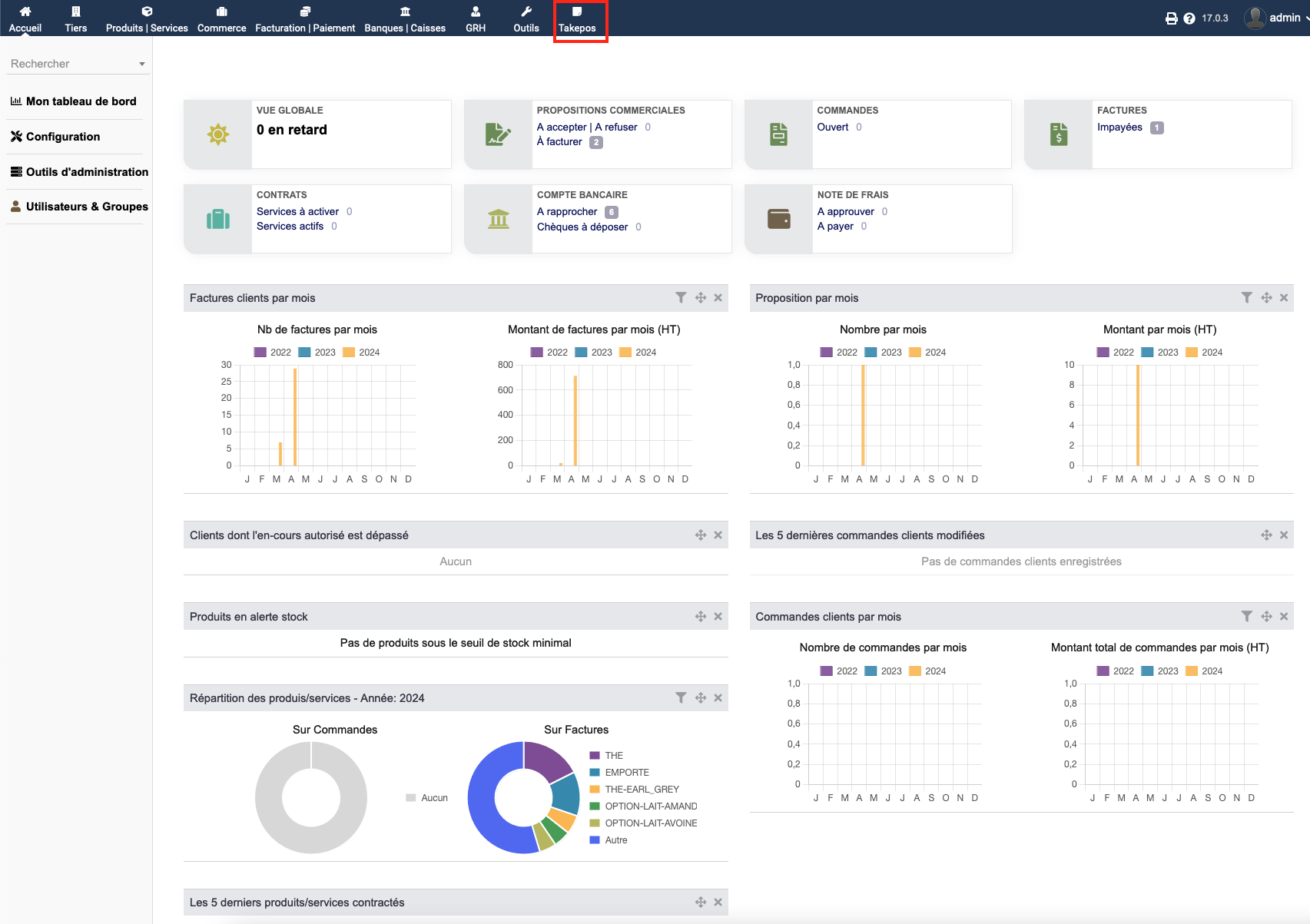
En premier lieu, vous devez aller dans l’espace d’administration de votre Dolibarr et cliquer sur l’onglet « TakePOS »
[](https://wiki.up-concept.be/uploads/images/gallery/2024-04/LjEv5WuK6O9PsBXE-capture-decran-2024-04-30-a-11-02-53.png)
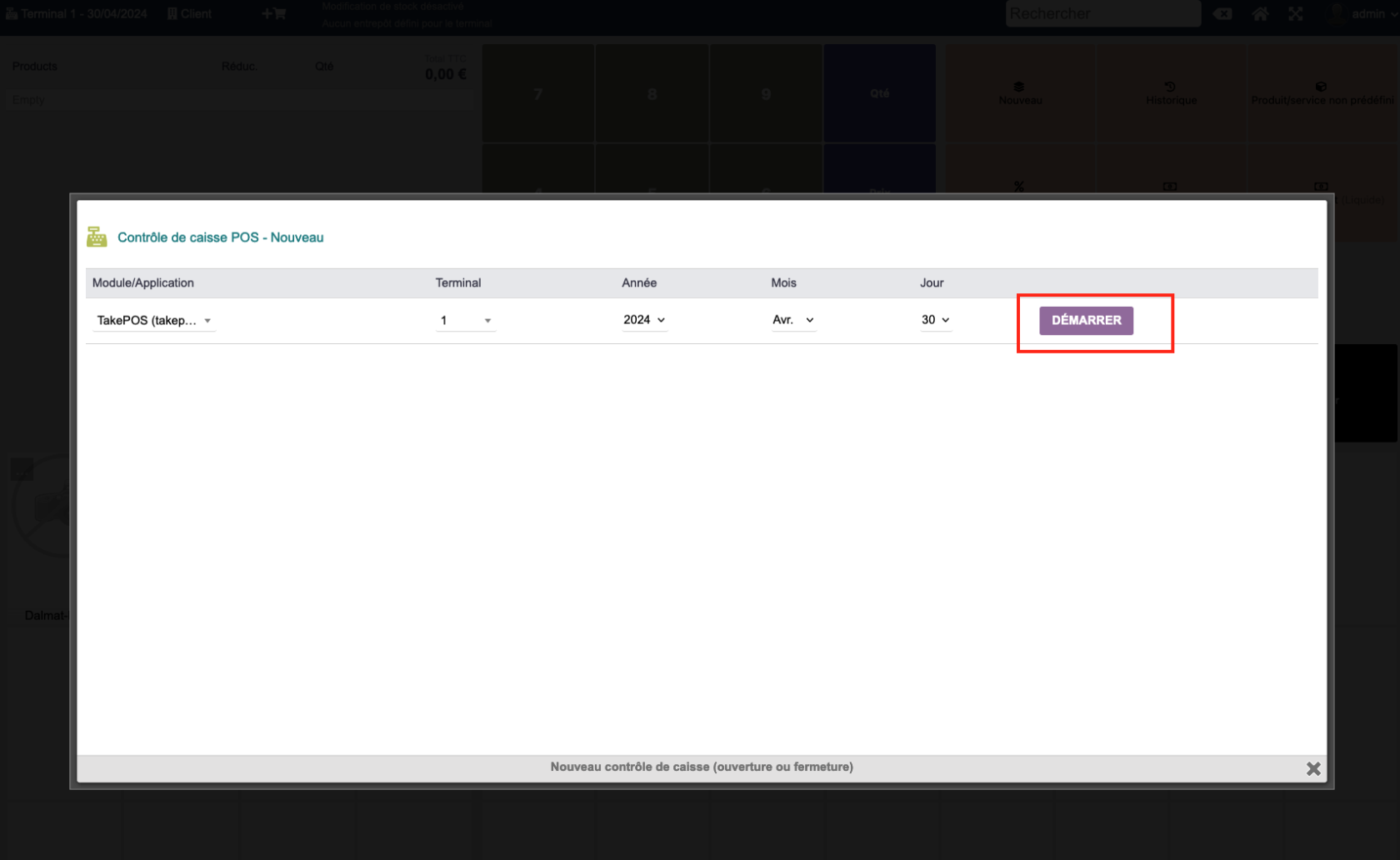
Vous allez être redirigé vers la caisse ou vous devez remplir les champs demandés.
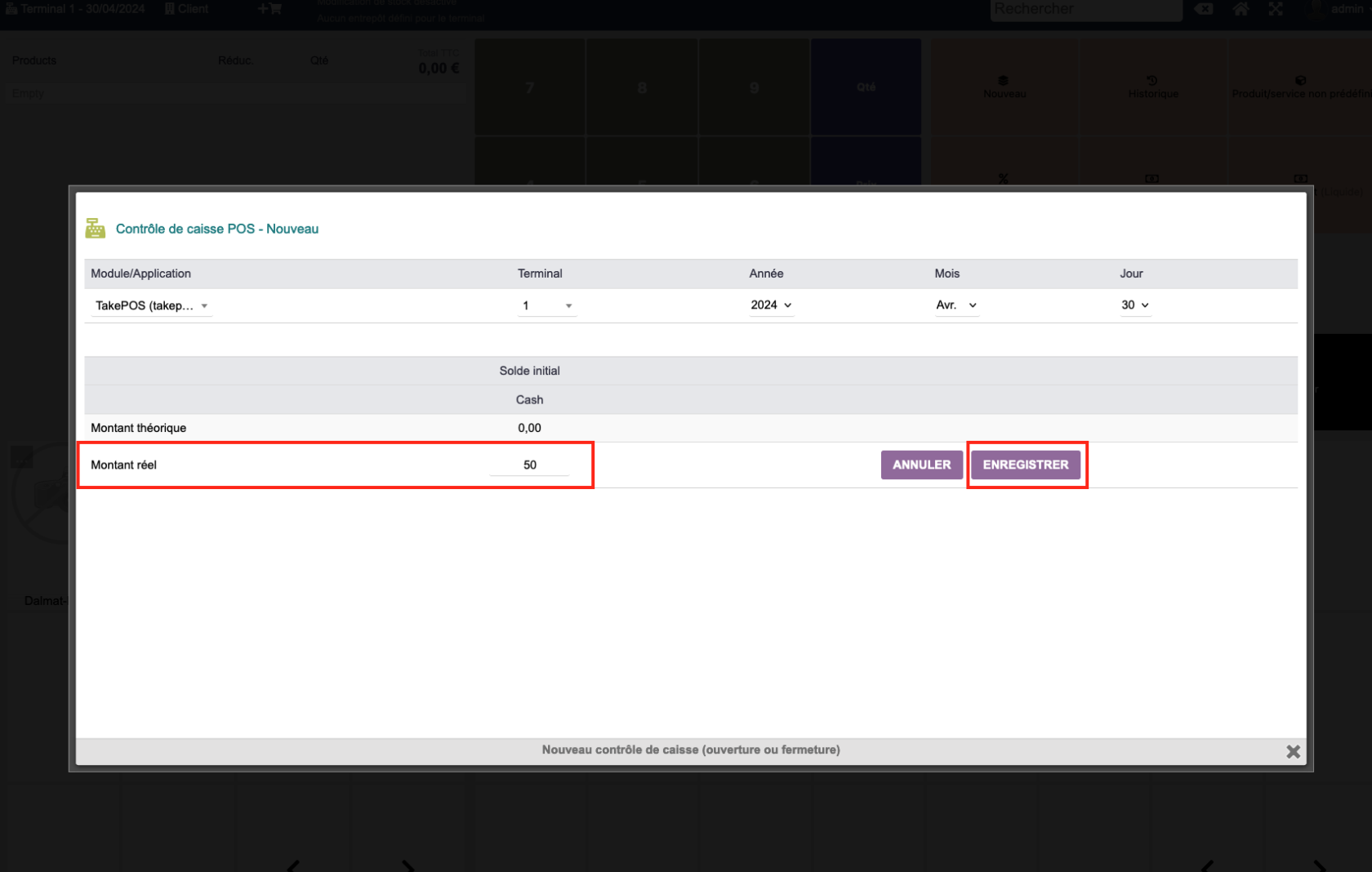
C’est à dire le montant réel que contient votre caisse. Une fois réalisé, cliquez sur « enregistrer »
[](https://wiki.up-concept.be/uploads/images/gallery/2024-04/lPToFUMGYg95DKj6-capture-decran-2024-04-30-a-11-03-13.png)
[](https://wiki.up-concept.be/uploads/images/gallery/2024-04/gbU1p7ImqdrHWR0U-capture-decran-2024-04-30-a-11-05-02.png)
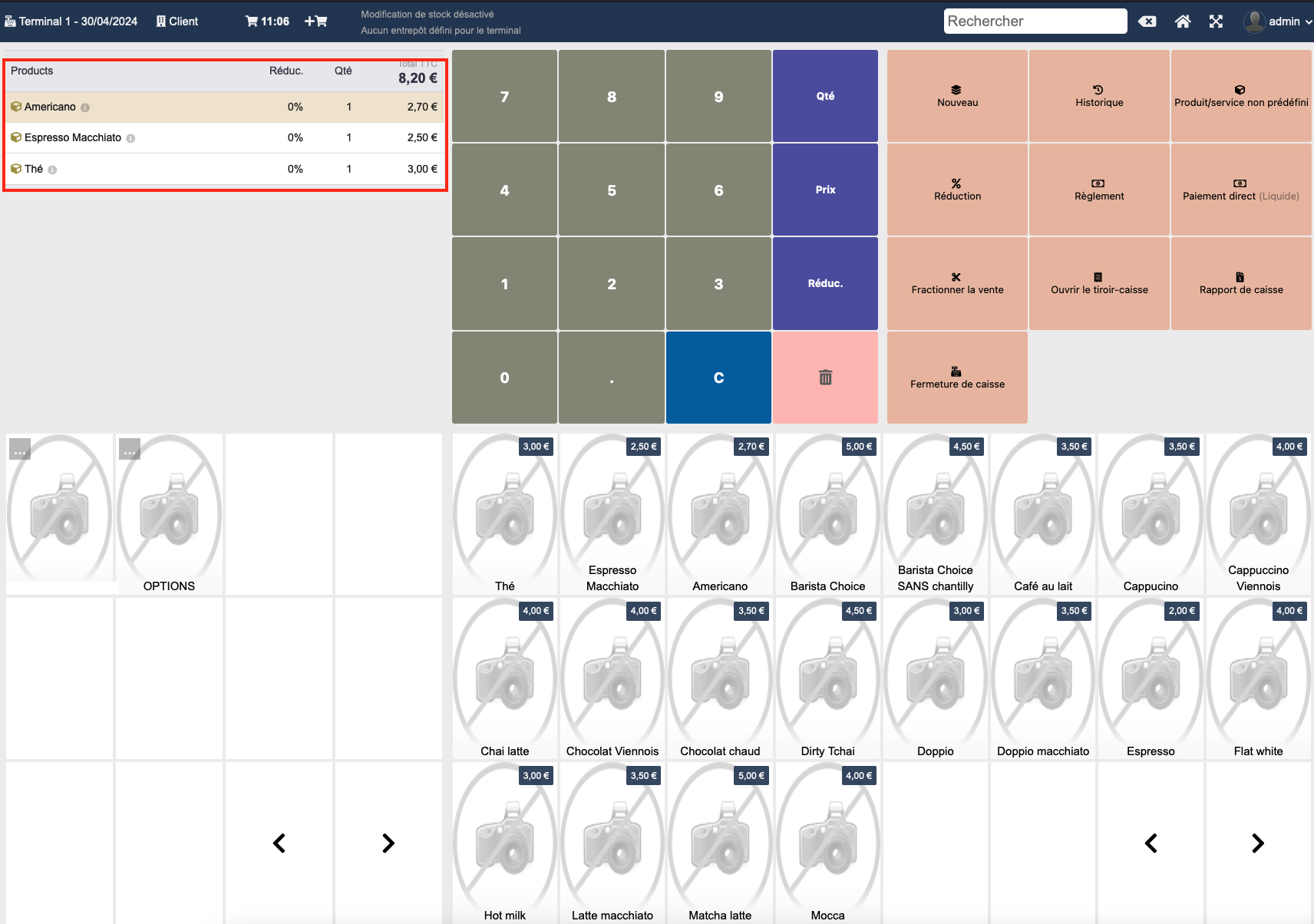
Ensuite vous allez apercevoir la page de votre caisse, ou vous pouvez dès lors retrouver vos catégories de produits ainsi que vos produits.
Il vous suffira de les sélectionner pour pouvoir les afficher à gauche de l’écran.
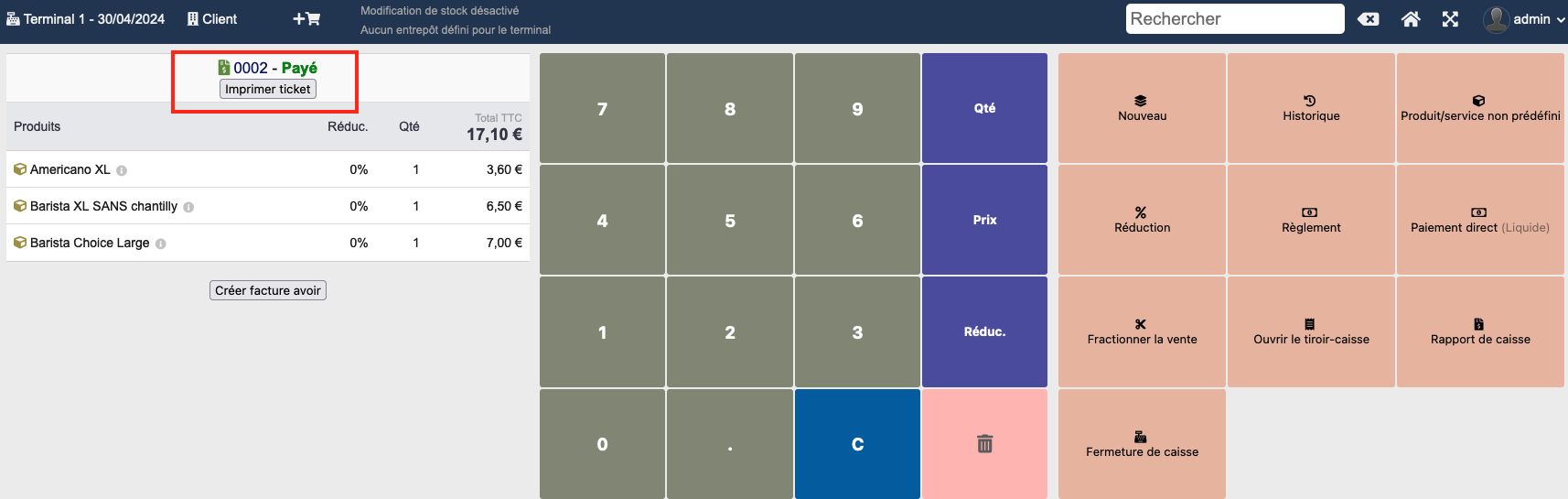
Pour pouvoir saisir le règlement de la personne, vous devez alors cliquer sur « Paiement direct » pour le liquide et « règlement » pour pouvoir choisir carte bancaire comme moyen de paiement.
[](https://wiki.up-concept.be/uploads/images/gallery/2024-04/q5UgzI588jpv7H9J-capture-decran-2024-04-30-a-11-06-49.png)
[](https://wiki.up-concept.be/uploads/images/gallery/2024-04/aiD44mnmxWrm1BQo-capture-decran-2024-04-30-a-11-09-34.png)
Ensuite vous pouvez cliquer sur « imprimer ticket » pour que le ticket de caisse s’imprime.
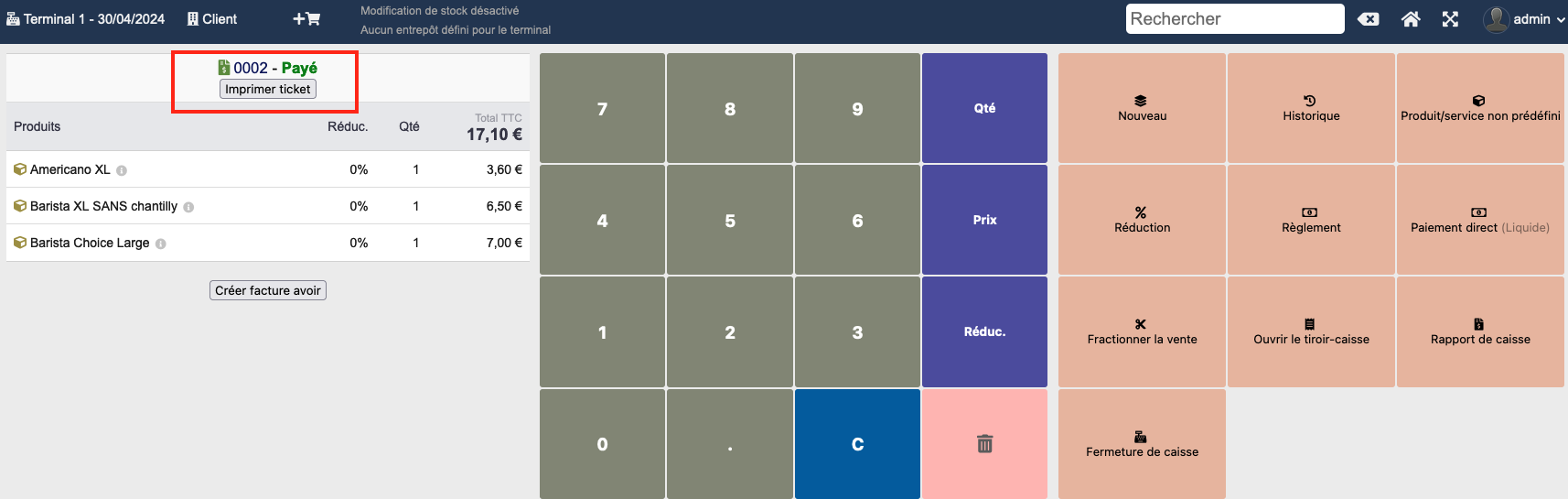
Pour modifier la quantité d’un produit il vous suffira de cliquer dessus et de cliquer sur le bouton quantité de la caisse.
[](https://wiki.up-concept.be/uploads/images/gallery/2024-04/ZUOiKf0QgGXBg818-capture-decran-2024-04-30-a-11-09-34.png)
#### **2. Clôture de caisse**
Pour pouvoir clôturer votre caisse et avoir votre ticket Z, vous devez en premier lieu, retourner sur l’espace d’administration de Dolibarr.
Vous devez vous rendre dans l’onglet banque / caisse, cliquer sur l’onglet POS et « Liste »
Ensuite vous devez cliquer sur votre caisse qui a été ouverte.
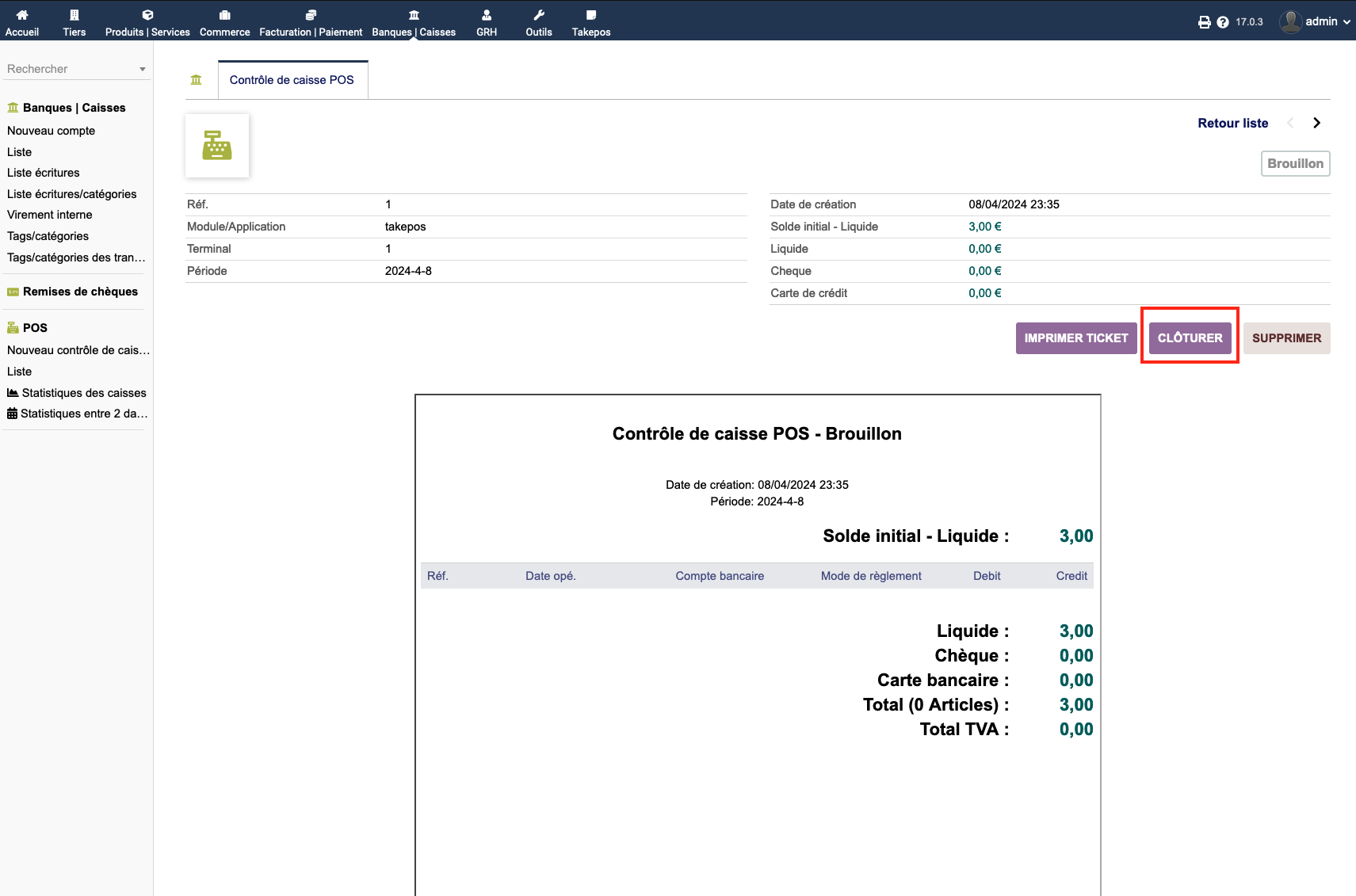
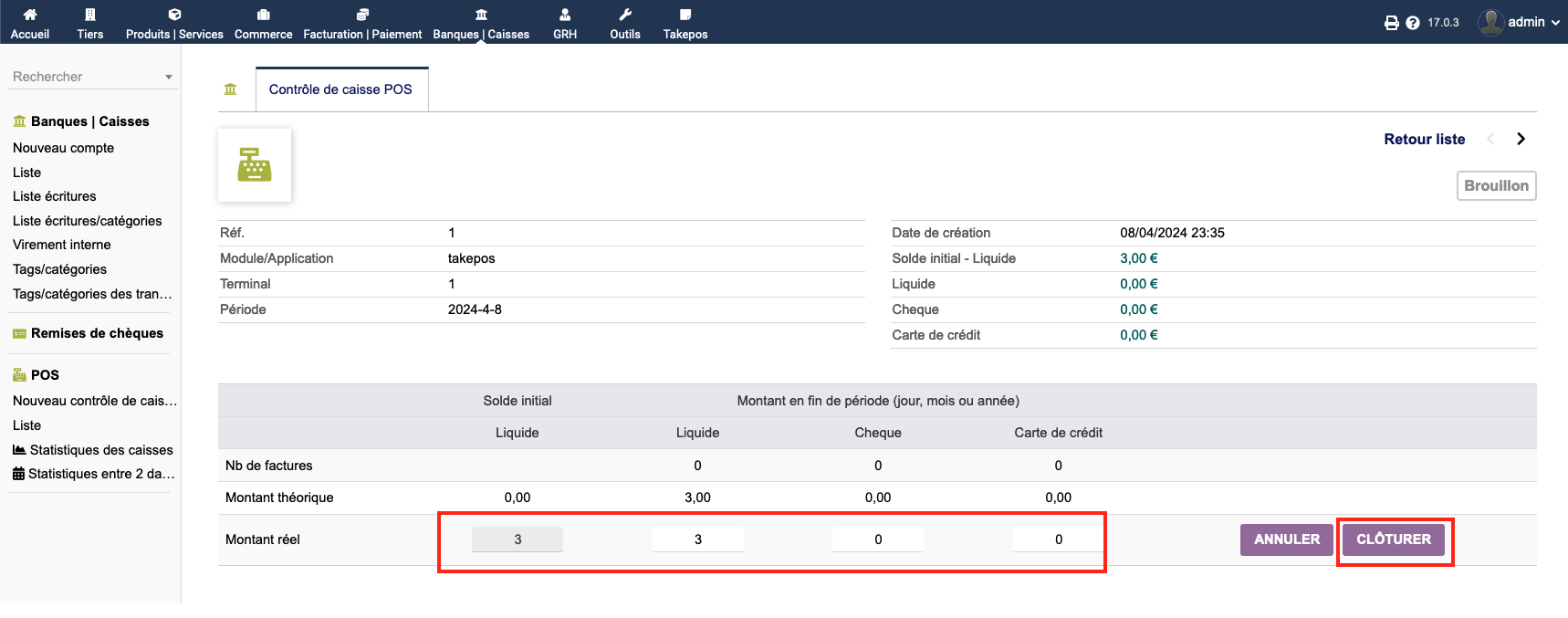
[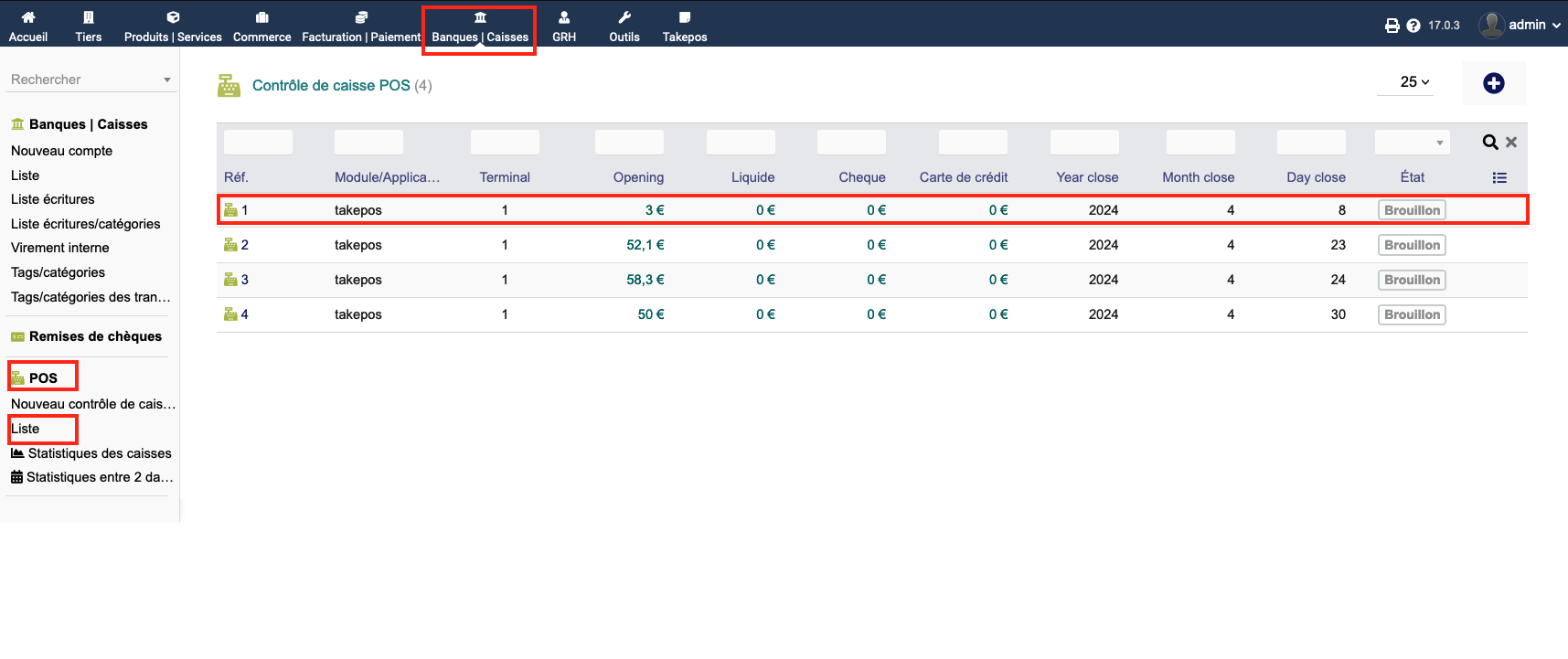](https://wiki.up-concept.be/uploads/images/gallery/2024-04/9m7RY1FhbFrNXvPE-capture-decran-2024-04-30-a-11-16-36.png)Pour pouvoir la clôturer, vous devez cliquer sur le bouton « Clôturer ».
Ici vous allez devoir remplir les champs demandés et ensuite cliquer sur « Clôturer »
[](https://wiki.up-concept.be/uploads/images/gallery/2024-04/oaOZuLtDnZLC2JTY-capture-decran-2024-04-30-a-11-17-44.png)
[](https://wiki.up-concept.be/uploads/images/gallery/2024-04/KQu6pr0R3HlnU1IA-capture-decran-2024-04-30-a-11-19-49.png)
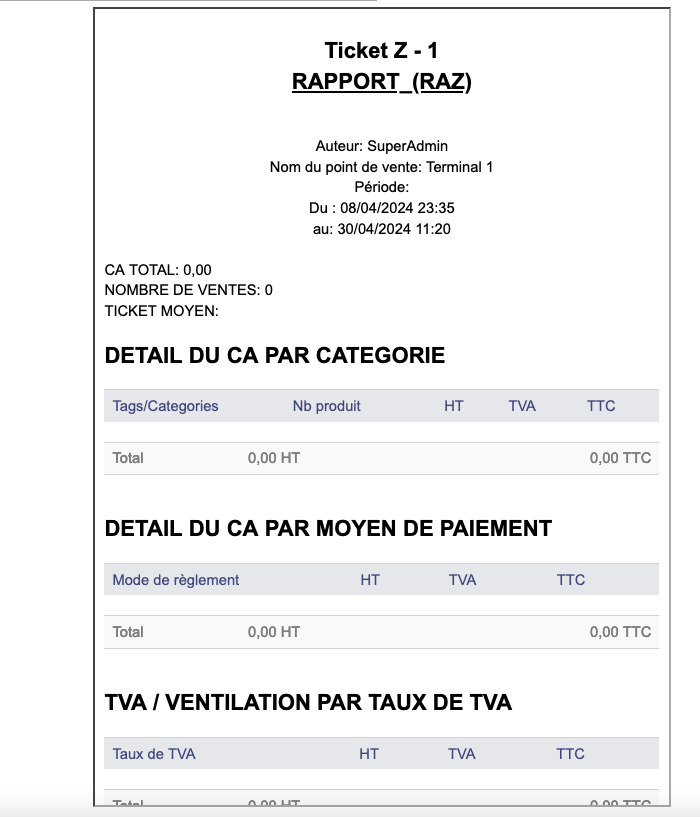
Plus bas dans la page vous allez apercevoir le ticket Z et vous pourrez ensuite l’imprimer si besoin, votre caisse est maintenant clôturée.
[](https://wiki.up-concept.be/uploads/images/gallery/2024-04/08pBFHK9sxkaBBRD-capture-decran-2024-04-30-a-11-31-00.png)
# Peppol • Facturation éléctronique
#### **Voici un tutoriel pour le fonctionnement de Peppol sur Dolibarr.**
#### **1) Comment trouver mon ID Peppol ?**
La première étape pour connaître votre ID Peppol consiste à vous rendre dans votre interface Dolibarr. Ensuite, allez dans l’onglet **« Facturation »** et, dans la colonne de gauche, cliquez sur **« Peppol Dashboard »**.
Votre ID Peppol apparaîtra alors à l’écran.
[](https://wiki.up-concept.be/uploads/images/gallery/2025-12/6V2xoF535qW09vIb-320lkzvzndyaxjla-capture-decran-2025-12-15-a-09-28-00.png)
#### **2) Comment encoder un tiers avec le numéro Peppol de celui-ci ?**
Pour encoder correctement un tiers avec l’ID Peppol de la personne concernée, vous devez créer le tiers de manière classique en complétant toutes les informations requises, y compris le numéro de TVA.
Une fois le numéro de TVA encodé, cliquez sur le bouton **« FindPeppolID »**. Vous devrez alors obligatoirement sélectionner le numéro commençant par **0208**.
Après l’enregistrement, l’ID Peppol apparaîtra dans la fiche de votre client, dans l’onglet **« Identifiant Peppol spécifique »**.
[](https://wiki.up-concept.be/uploads/images/gallery/2025-12/LLWGY8iOFQpzvuZp-capture-decran-2025-12-15-a-09-56-30.png)
[](https://wiki.up-concept.be/uploads/images/gallery/2025-12/OHCTWPm95YT74aXA-capture-decran-2025-12-15-a-09-45-45.png)
[](https://wiki.up-concept.be/uploads/images/gallery/2025-12/0MrcnTCpDAgI5JWv-capture-decran-2025-12-15-a-10-00-58.png)
Vous pourrez alors cliquer sur "vérifier Peppol" et un message en vert devrait apparaitre si tout est correct.
[](https://wiki.up-concept.be/uploads/images/gallery/2025-12/mYSOhMlCgNLv7Tlt-capture-decran-2025-12-18-a-15-24-42.png)
#### **3) Problème lors de l’encodage d'un ID PEPPOL?**
Si vous rencontrez un problème lors de l’encodage d’un ID Peppol dans un tiers, si vous ne trouvez pas l’ID Peppol de la personne, ou si une longue liste d’ID Peppol s’affiche sans correspondre au numéro de TVA de la personne, veuillez suivre la procédure suivante mais avant tout vérifier que la personne à un numéro de TVA valide.
**1. Allez dans la fiche du tiers et entrez manuellement le numéro de TVA de la personne en le précédant du code suivant : 0208:numéro de TVA**
**2. Ensuite, cliquez sur « HarmozinePeppolID ».**
**3. Un message de succès apparaîtra, puis le numéro Peppol sera modifié et affiché dans le bon format.**
[](https://wiki.up-concept.be/uploads/images/gallery/2025-12/I6OMzVCIqA1nytIg-capture-decran-2025-12-17-a-11-58-28.png)
Une fois que vous verrez apparaître ce message, c'est que tout est bon.
[](https://wiki.up-concept.be/uploads/images/gallery/2025-12/xkiqvseSrDWeDCCc-capture-decran-2025-12-17-a-11-58-46.png)
[](https://wiki.up-concept.be/uploads/images/gallery/2025-12/CZSh5TLFRGhUNyXy-capture-decran-2025-12-17-a-14-59-47.png)
#### **4) Comment envoyer une facture sur le réseau Peppol ?**
Pour envoyer une facture sur le réseau Peppol, rendez-vous dans l’onglet **« Facturation »**. Une fois la facture validée, un bouton **« Envoyer via Peppol »** apparaîtra.
Une copie de la facture (PDF) sera envoyée au client dès que la transmission Peppol est confirmée en plus du fichier XML
[](https://wiki.up-concept.be/uploads/images/gallery/2025-12/6H99l7tWyHSFTt87-capture-decran-2025-12-15-a-09-37-28.png)
#### **5) Voir votre facture en fichier XML Peppol et PDF :**
Dans l’onglet **Facture** de votre Dolibarr, sous votre facture, vous trouverez la section intitulée **« Fichiers joints »**. C’est à cet endroit que vous pourrez retrouver votre facture au format **PDF**, ainsi qu’au format **XML Peppol**.
[](https://wiki.up-concept.be/uploads/images/gallery/2025-12/ufuFPoCtK1qePZ3c-capture-decran-2025-12-18-a-15-07-38.png)