# Ouverture et Clôture de Caisse
#### **1. Ouverture de caisse journalière**
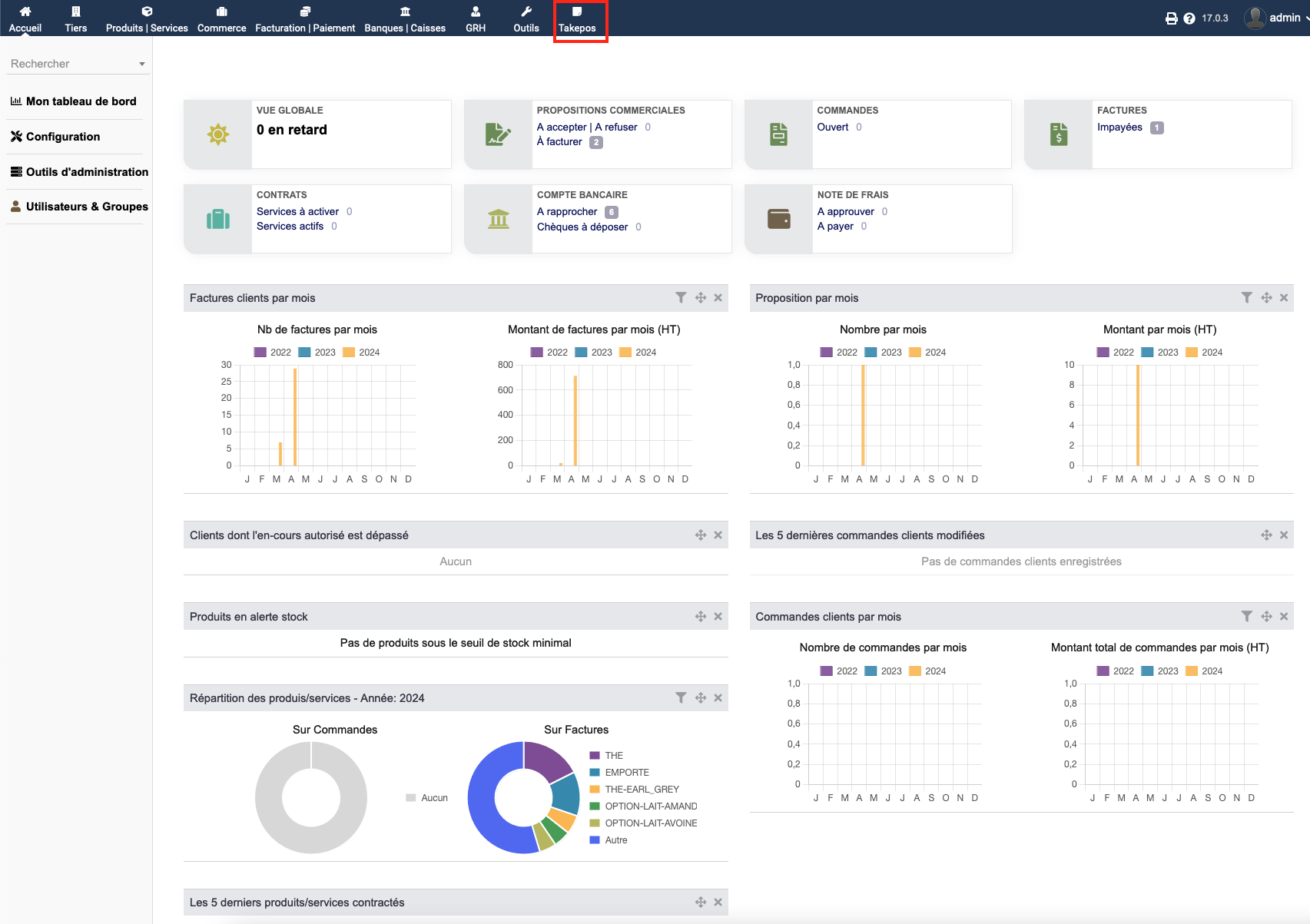
En premier lieu, vous devez aller dans l’espace d’administration de votre Dolibarr et cliquer sur l’onglet « TakePOS »
[](https://wiki.up-concept.be/uploads/images/gallery/2024-04/LjEv5WuK6O9PsBXE-capture-decran-2024-04-30-a-11-02-53.png)
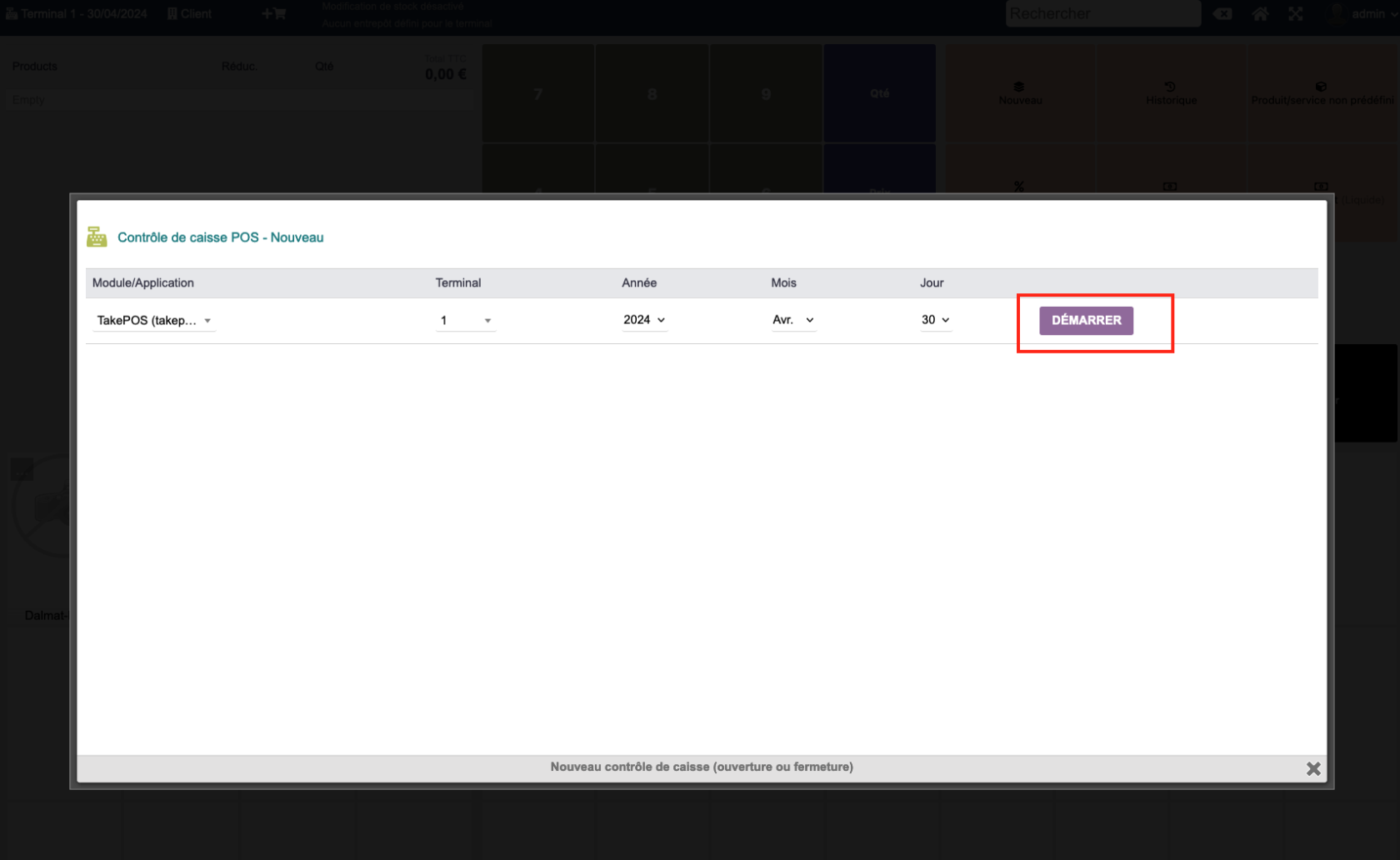
Vous allez être redirigé vers la caisse ou vous devez remplir les champs demandés.
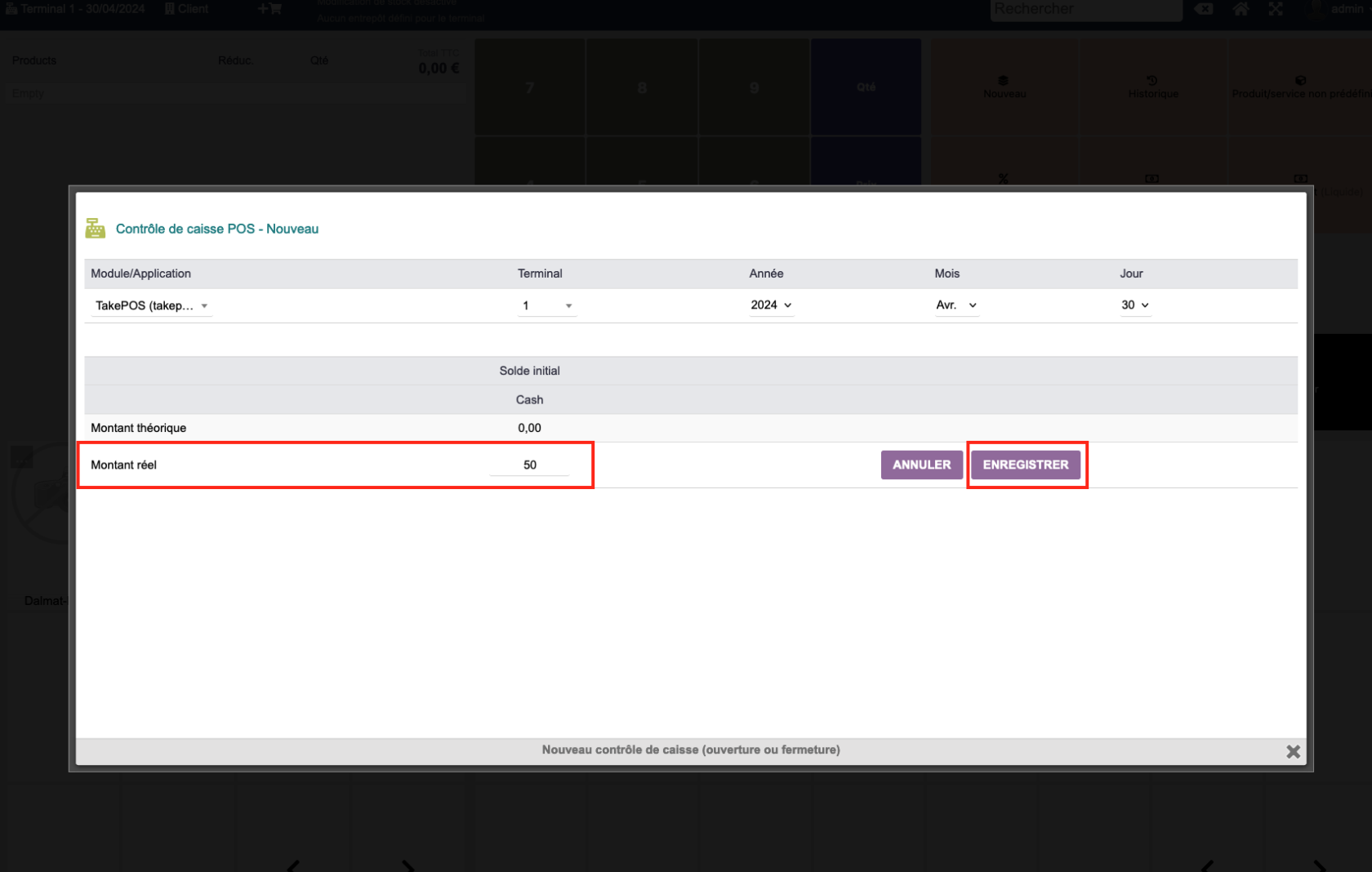
C’est à dire le montant réel que contient votre caisse. Une fois réalisé, cliquez sur « enregistrer »
[](https://wiki.up-concept.be/uploads/images/gallery/2024-04/lPToFUMGYg95DKj6-capture-decran-2024-04-30-a-11-03-13.png)
[](https://wiki.up-concept.be/uploads/images/gallery/2024-04/gbU1p7ImqdrHWR0U-capture-decran-2024-04-30-a-11-05-02.png)
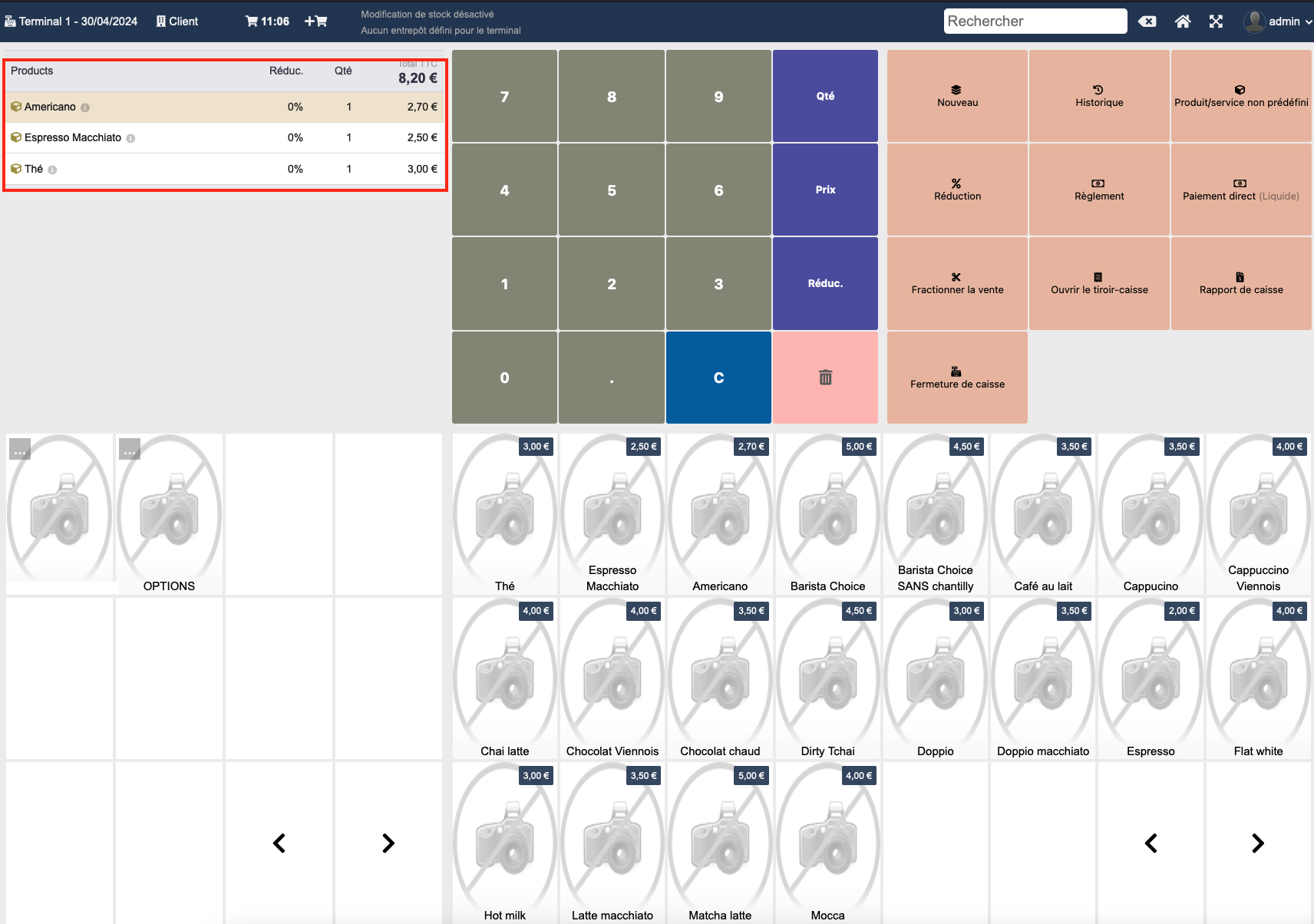
Ensuite vous allez apercevoir la page de votre caisse, ou vous pouvez dès lors retrouver vos catégories de produits ainsi que vos produits.
Il vous suffira de les sélectionner pour pouvoir les afficher à gauche de l’écran.
Pour pouvoir saisir le règlement de la personne, vous devez alors cliquer sur « Paiement direct » pour le liquide et « règlement » pour pouvoir choisir carte bancaire comme moyen de paiement.
[](https://wiki.up-concept.be/uploads/images/gallery/2024-04/q5UgzI588jpv7H9J-capture-decran-2024-04-30-a-11-06-49.png)
[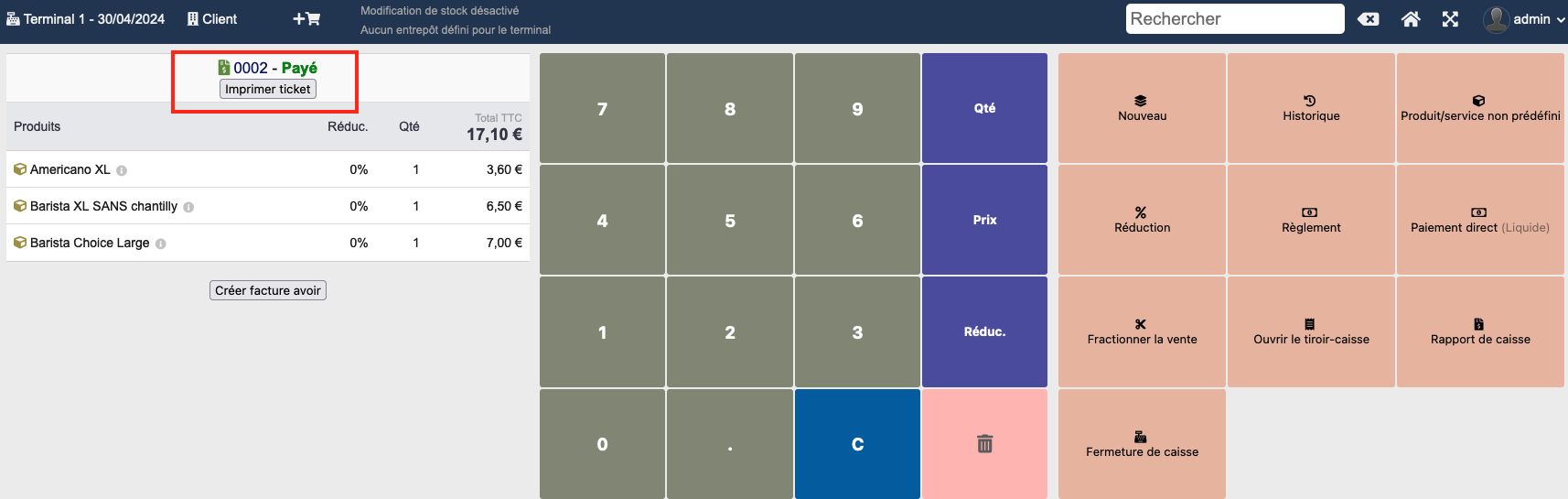](https://wiki.up-concept.be/uploads/images/gallery/2024-04/aiD44mnmxWrm1BQo-capture-decran-2024-04-30-a-11-09-34.png)
Ensuite vous pouvez cliquer sur « imprimer ticket » pour que le ticket de caisse s’imprime.
Pour modifier la quantité d’un produit il vous suffira de cliquer dessus et de cliquer sur le bouton quantité de la caisse.
[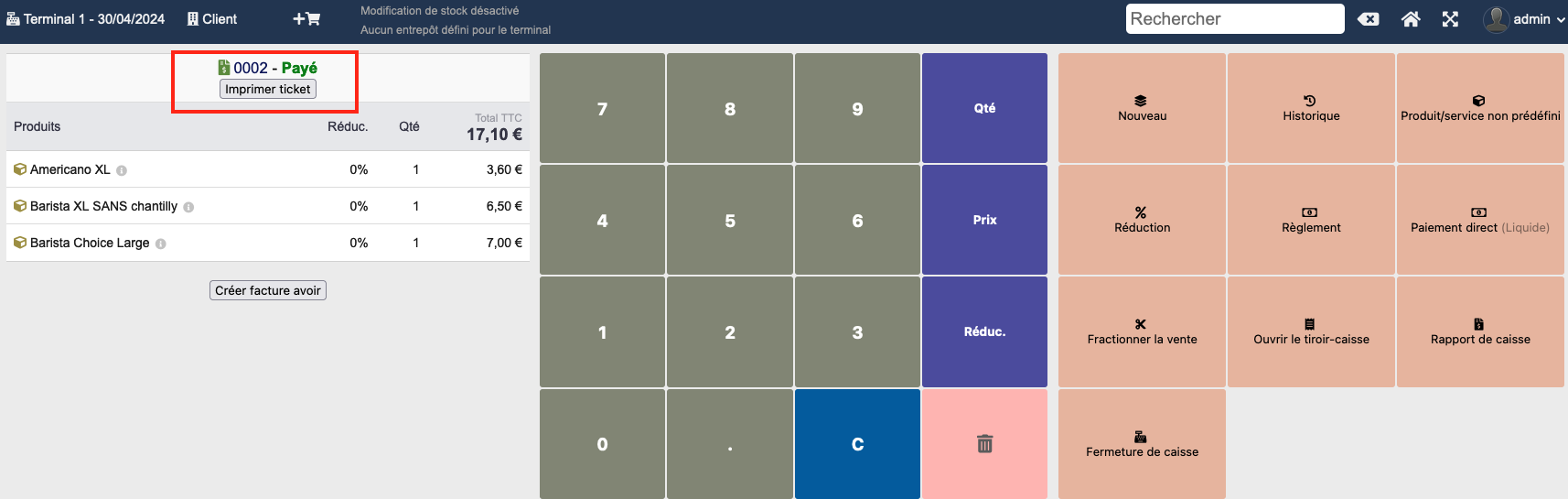](https://wiki.up-concept.be/uploads/images/gallery/2024-04/ZUOiKf0QgGXBg818-capture-decran-2024-04-30-a-11-09-34.png)
#### **2. Clôture de caisse**
Pour pouvoir clôturer votre caisse et avoir votre ticket Z, vous devez en premier lieu, retourner sur l’espace d’administration de Dolibarr.
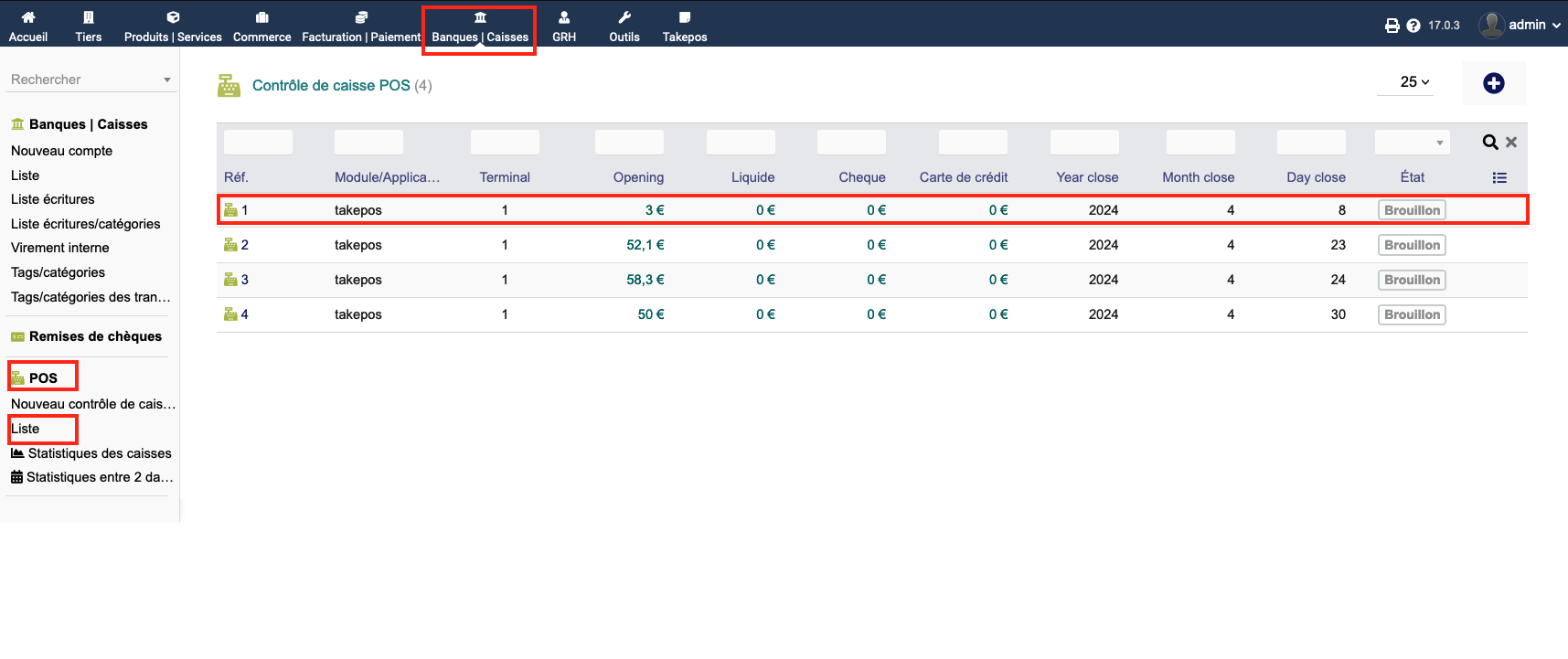
Vous devez vous rendre dans l’onglet banque / caisse, cliquer sur l’onglet POS et « Liste »
Ensuite vous devez cliquer sur votre caisse qui a été ouverte.
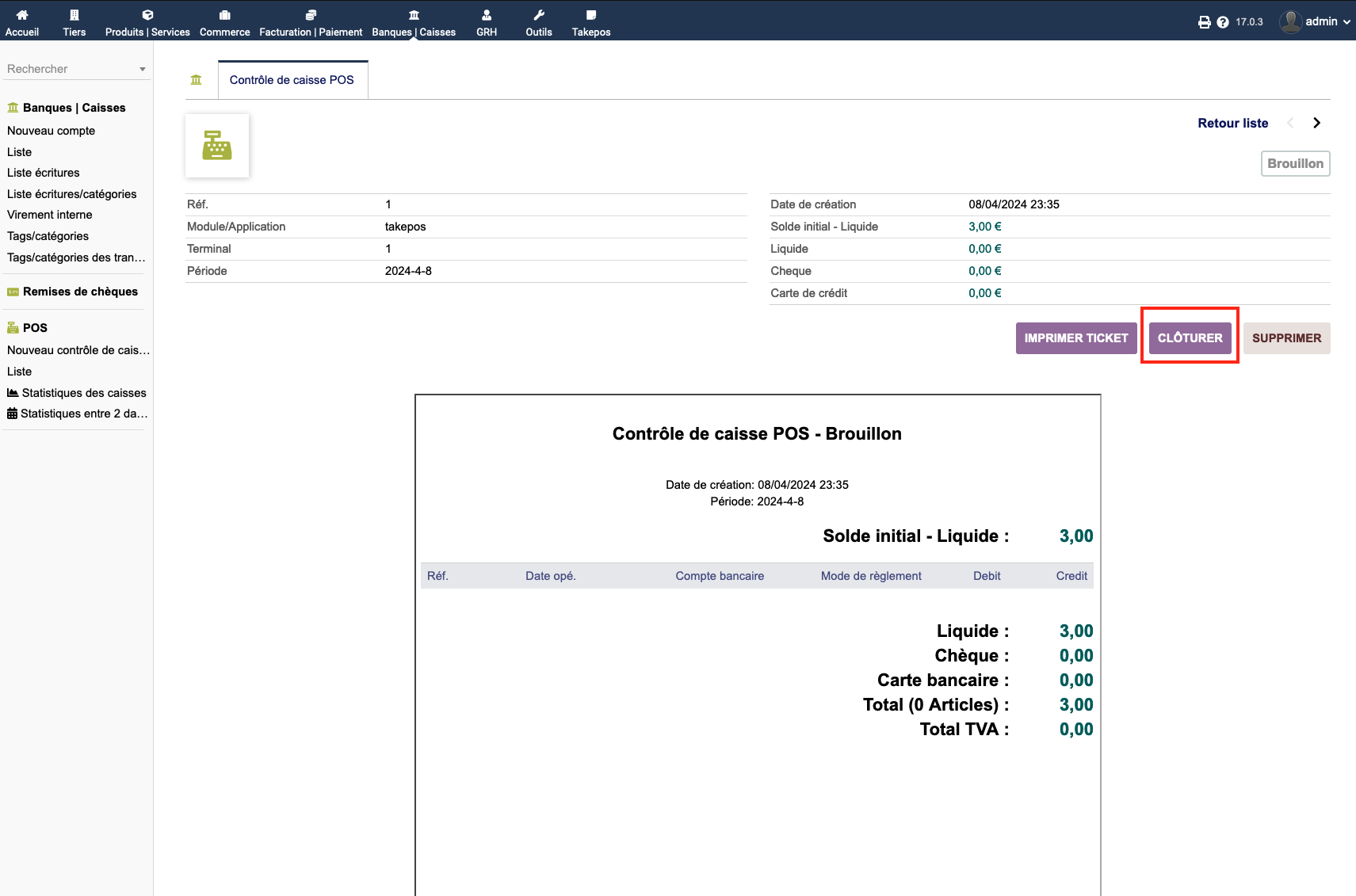
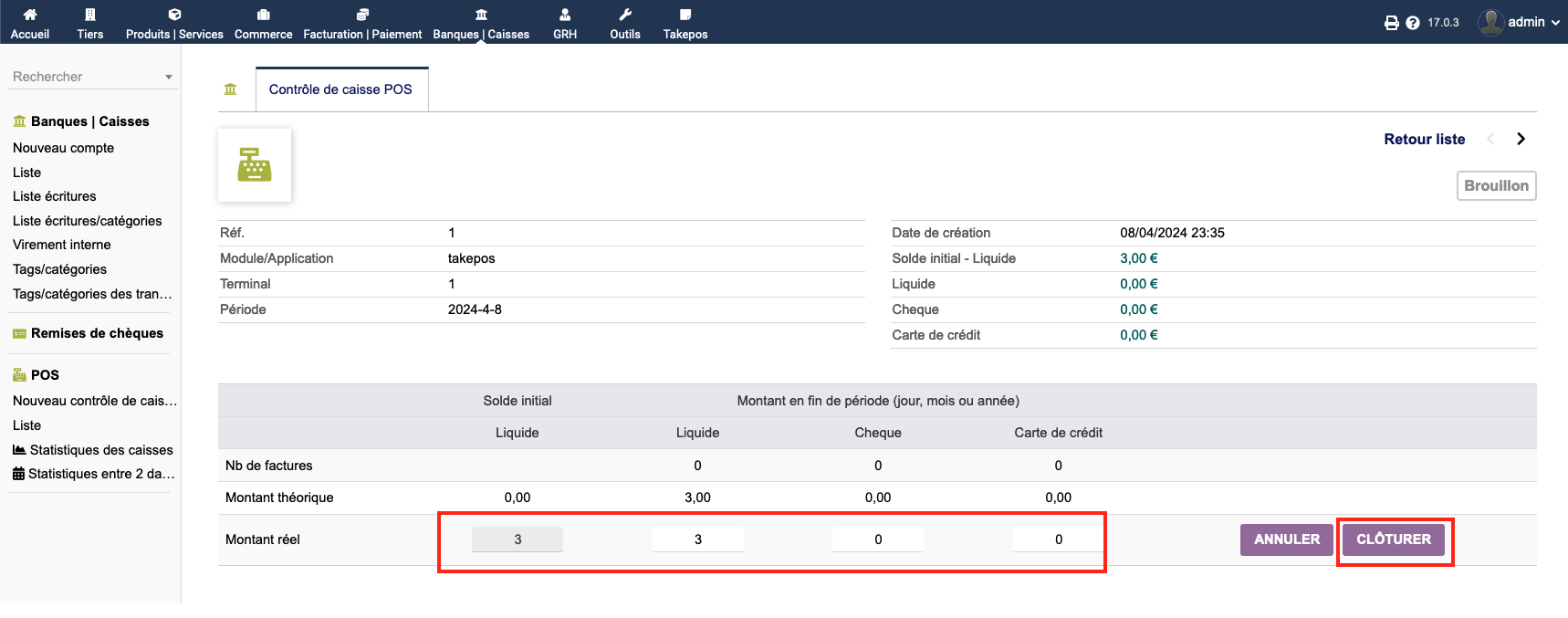
[](https://wiki.up-concept.be/uploads/images/gallery/2024-04/9m7RY1FhbFrNXvPE-capture-decran-2024-04-30-a-11-16-36.png)Pour pouvoir la clôturer, vous devez cliquer sur le bouton « Clôturer ».
Ici vous allez devoir remplir les champs demandés et ensuite cliquer sur « Clôturer »
[](https://wiki.up-concept.be/uploads/images/gallery/2024-04/oaOZuLtDnZLC2JTY-capture-decran-2024-04-30-a-11-17-44.png)
[](https://wiki.up-concept.be/uploads/images/gallery/2024-04/KQu6pr0R3HlnU1IA-capture-decran-2024-04-30-a-11-19-49.png)
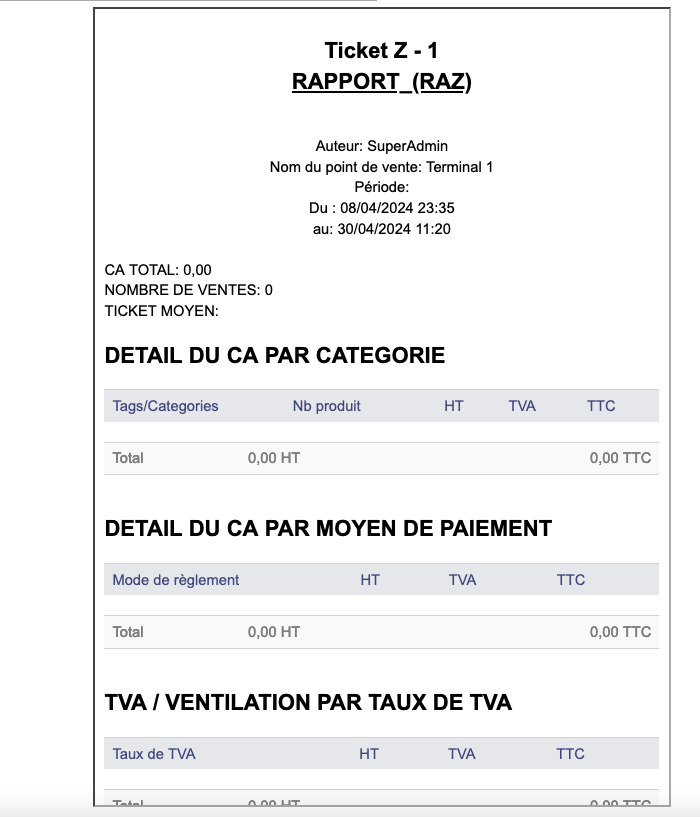
Plus bas dans la page vous allez apercevoir le ticket Z et vous pourrez ensuite l’imprimer si besoin, votre caisse est maintenant clôturée.
[](https://wiki.up-concept.be/uploads/images/gallery/2024-04/08pBFHK9sxkaBBRD-capture-decran-2024-04-30-a-11-31-00.png)